
iPhone Инструкции Искусственный интеллект
Как установить Siri AI на iPhone [видео]
Опубликовано , автор Shalom Levytam
ИИ Siri — это новая версия Siri на базе Apple Intelligence. Чтобы включить её, достаточно выполнить несколько действий в разделе «Настройки», а затем настроить Siri на реакцию на фразу «Siri» или «Привет, Siri», чтобы обращаться к помощнику без помощи рук.
Для этого потребуется iPhone 15 Pro или более поздняя модель, iPhone 16 или более поздняя модель либо iPhone Air с актуальной версией iOS. Язык iPhone и Siri должен совпадать и быть одним из поддерживаемых.
Мы настроили ИИ Siri на iPhone 18 Pro Max под управлением iOS 27.
Как включить новую Siri с Apple Intelligence
Шаг первый: откройте Siri в настройках
Откройте приложение «Настройки», прокрутите вниз и нажмите Siri.
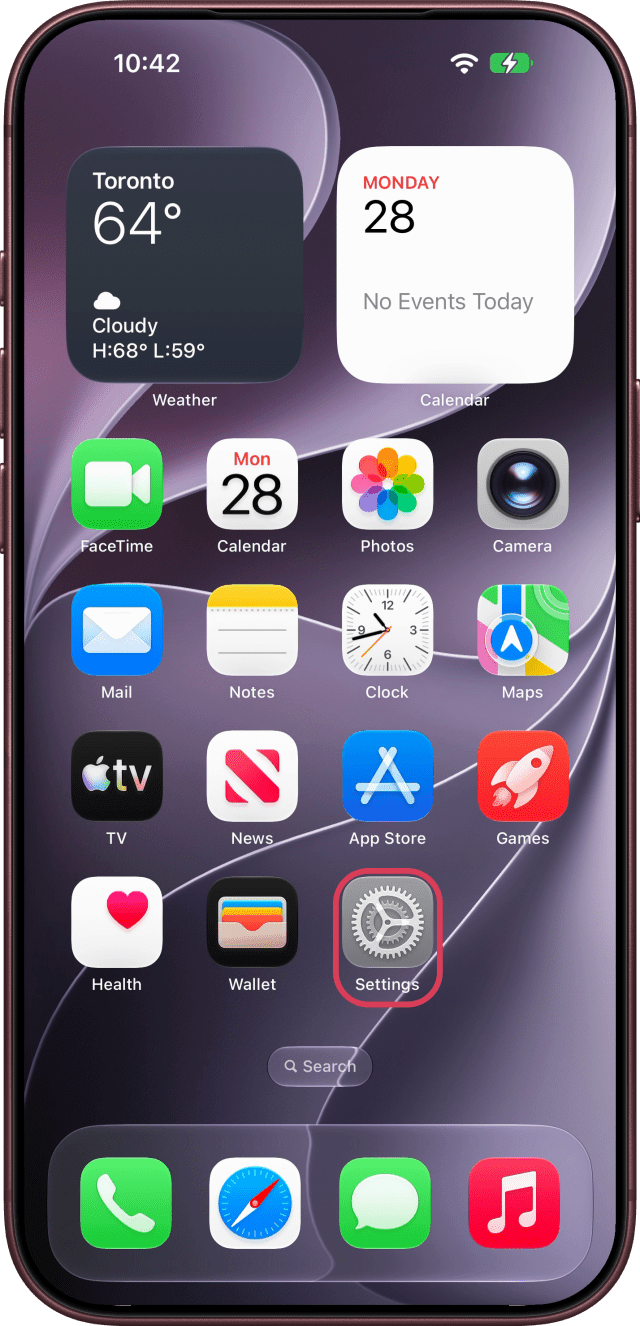
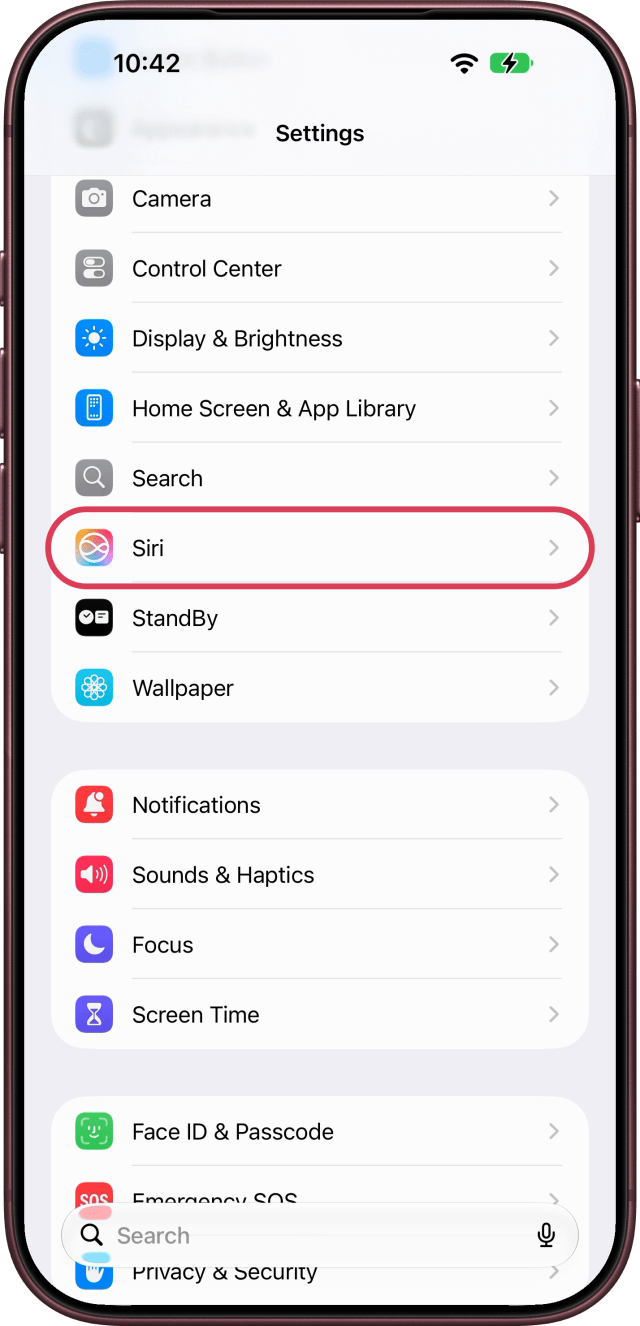
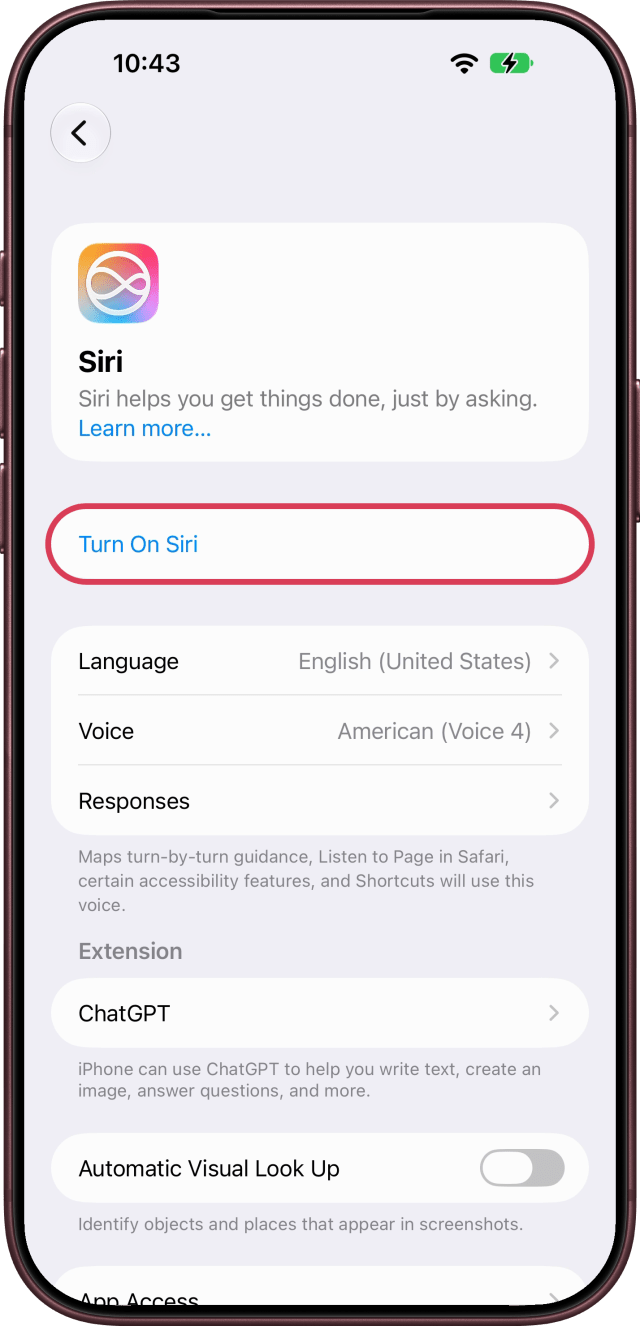
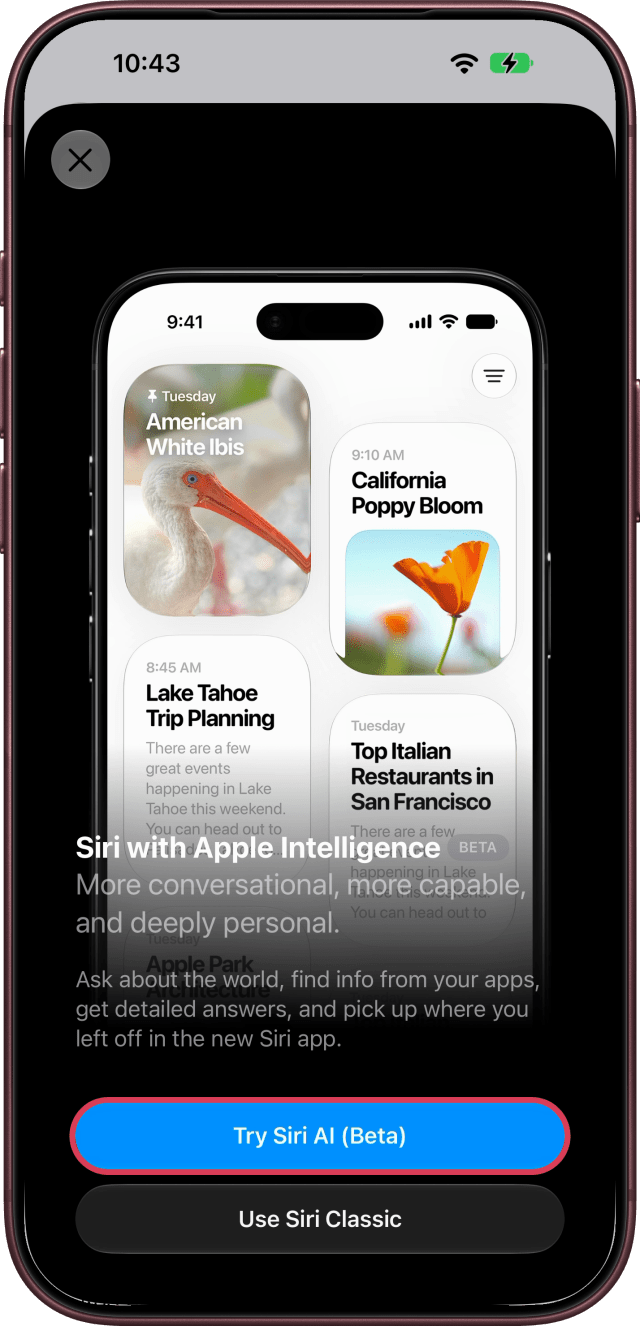
Шаг второй: нажмите «Попробовать ИИ Siri (бета-версия)»
Если Siri выключена, нажмите «Включить Siri». Появится экран с описанием Siri с Apple Intelligence: нажмите «Попробовать ИИ Siri (бета-версия)». Если Siri уже включена, пункт «Попробовать ИИ Siri (бета-версия)» появится прямо на экране Siri. Чтобы оставить прежнюю версию Siri, нажмите «Использовать классическую Siri».
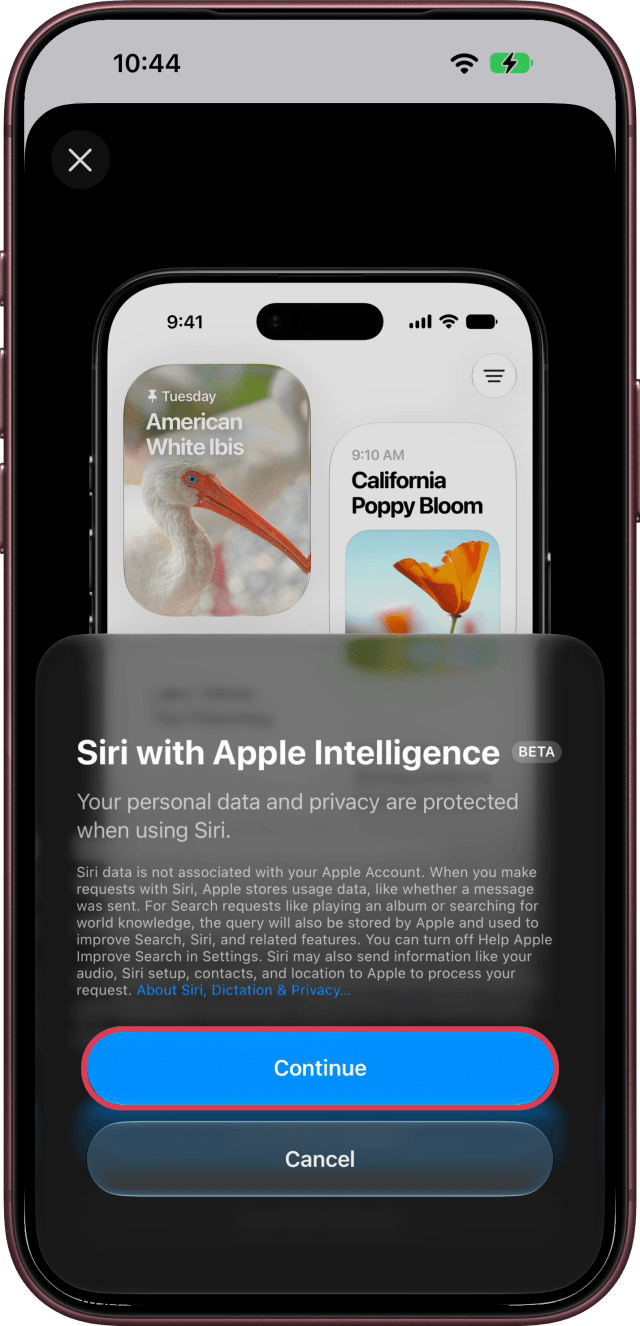
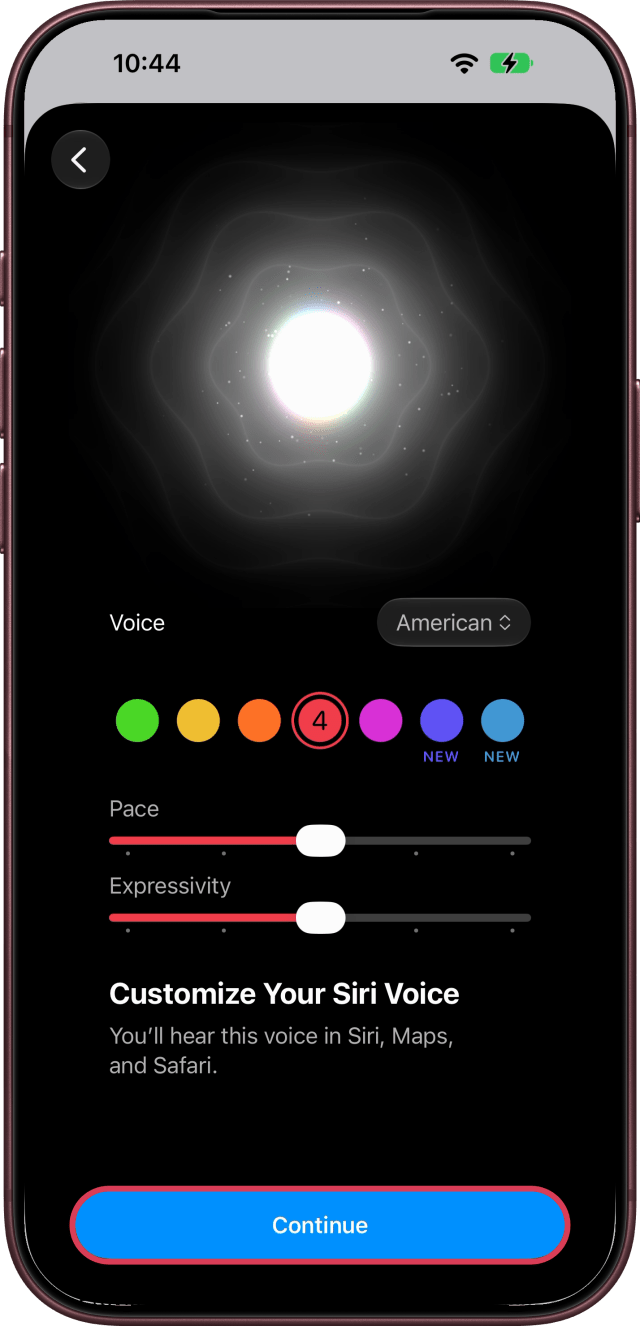
Шаг третий: ознакомьтесь с информацией о конфиденциальности и выберите голос
На следующем экране объясняется, что ваши личные данные и конфиденциальность защищены при использовании Siri. Нажмите «Продолжить». На экране «Настройка голоса Siri» выберите голос, при желании настройте «Темп» и «Выразительность», затем нажмите «Продолжить». Голос можно изменить в любое время в разделе «Настройки».
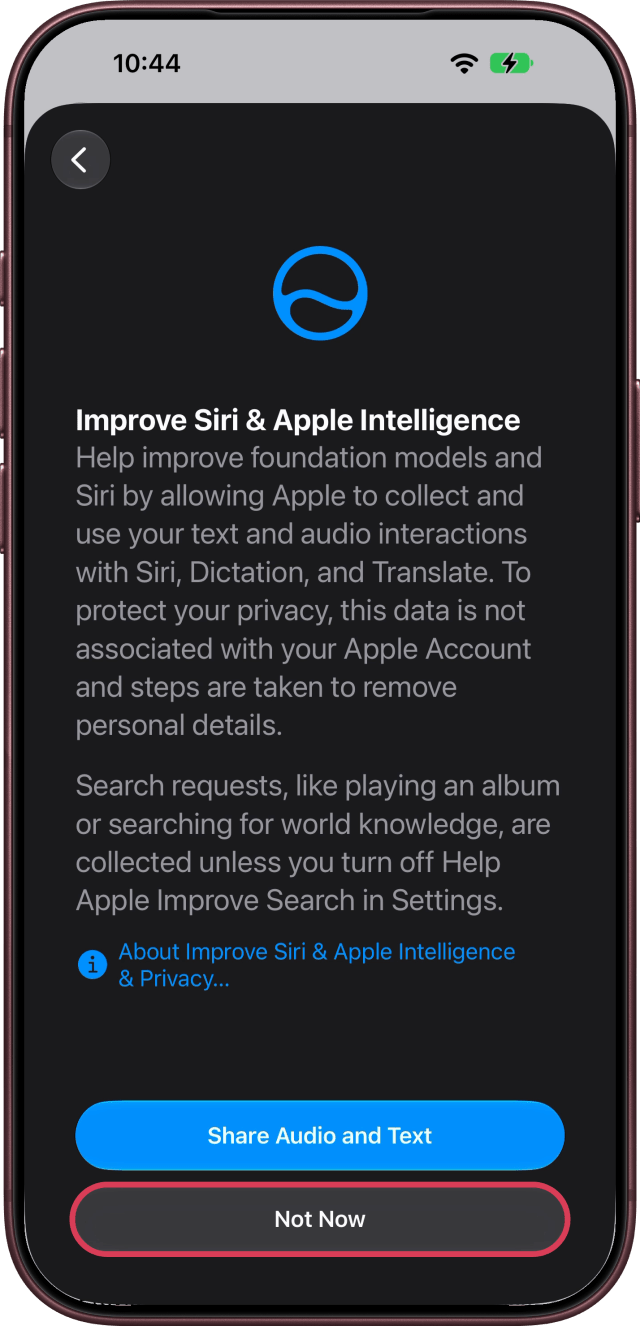
Шаг четвёртый: решите, делиться ли аудио и текстом
В разделе «Улучшение Siri и Apple Intelligence» предлагается собирать и использовать ваши голосовые и текстовые взаимодействия с Siri, функциями диктовки и перевода. Нажмите «Делиться аудио и текстом», чтобы разрешить это, или выберите «Не сейчас». На экране Siri появится надпись «На базе Apple Intelligence» и значок «БЕТА».
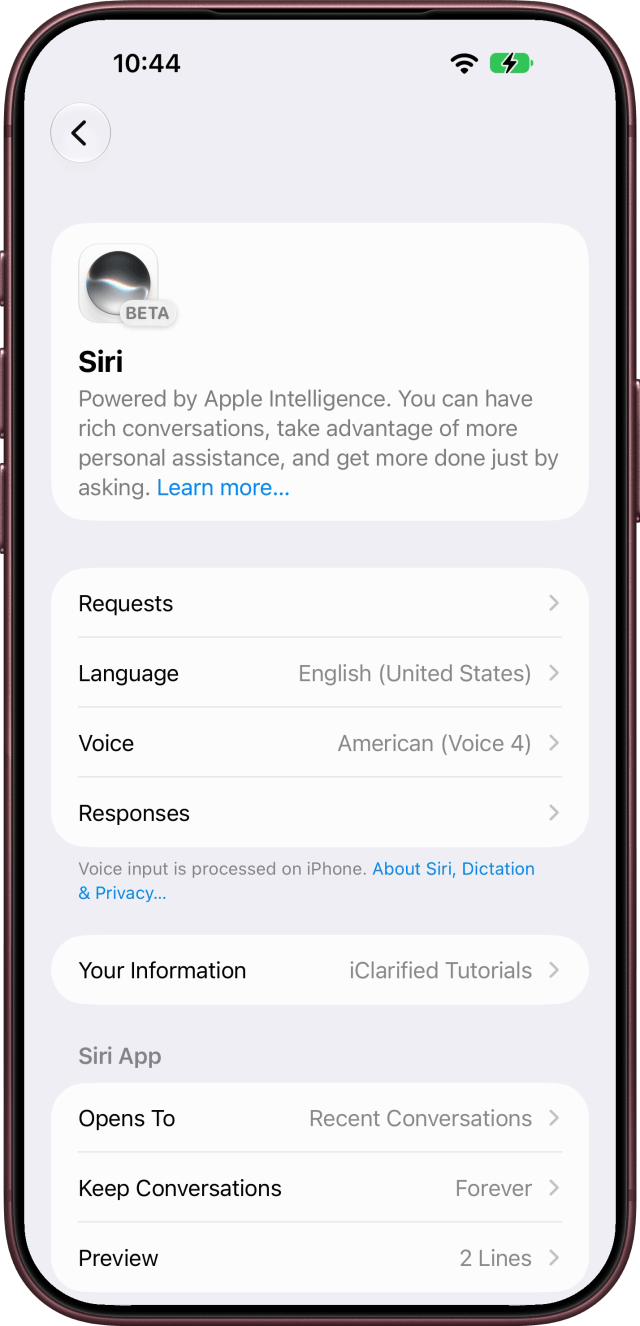
Если вас внесут в список ожидания, ИИ Siri загрузится автоматически, когда ожидание закончится. В нашем случае этого не произошло. Кроме того, iPhone проиндексирует ваши данные в закрытом режиме — на это может уйти несколько дней. До завершения этого процесса ответы о вашей личной информации могут быть неполными.
Шаг пятый: включите реакцию на фразы «Siri» или «Привет, Siri»
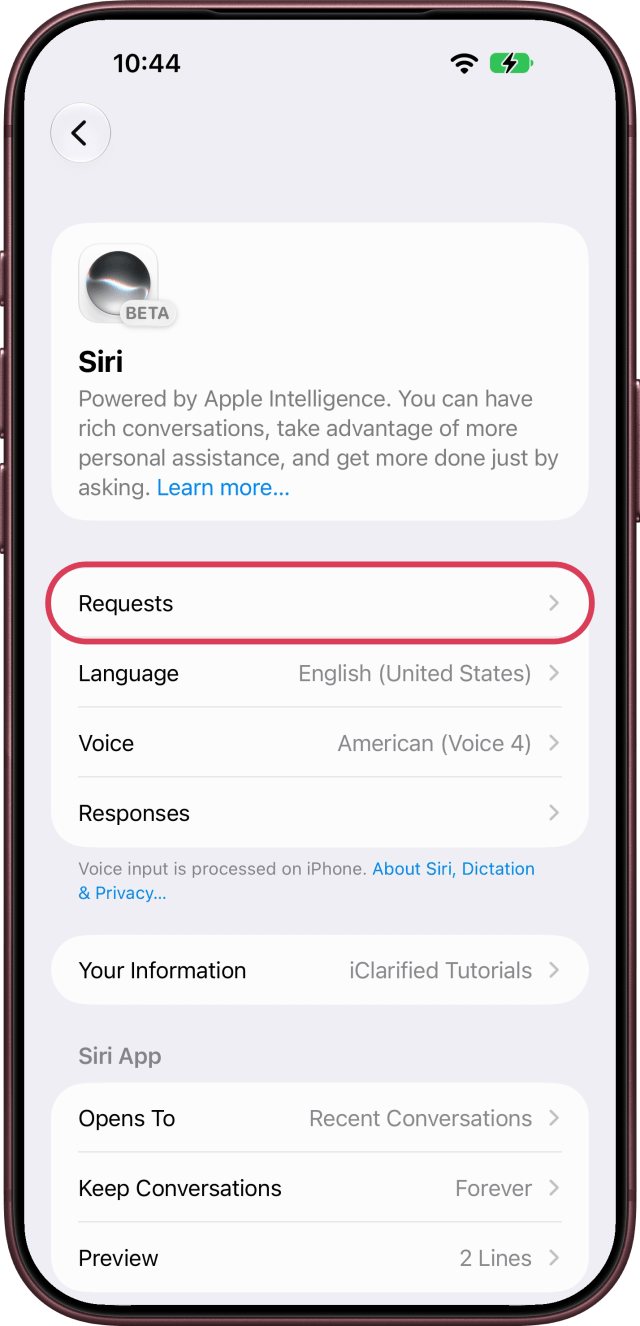
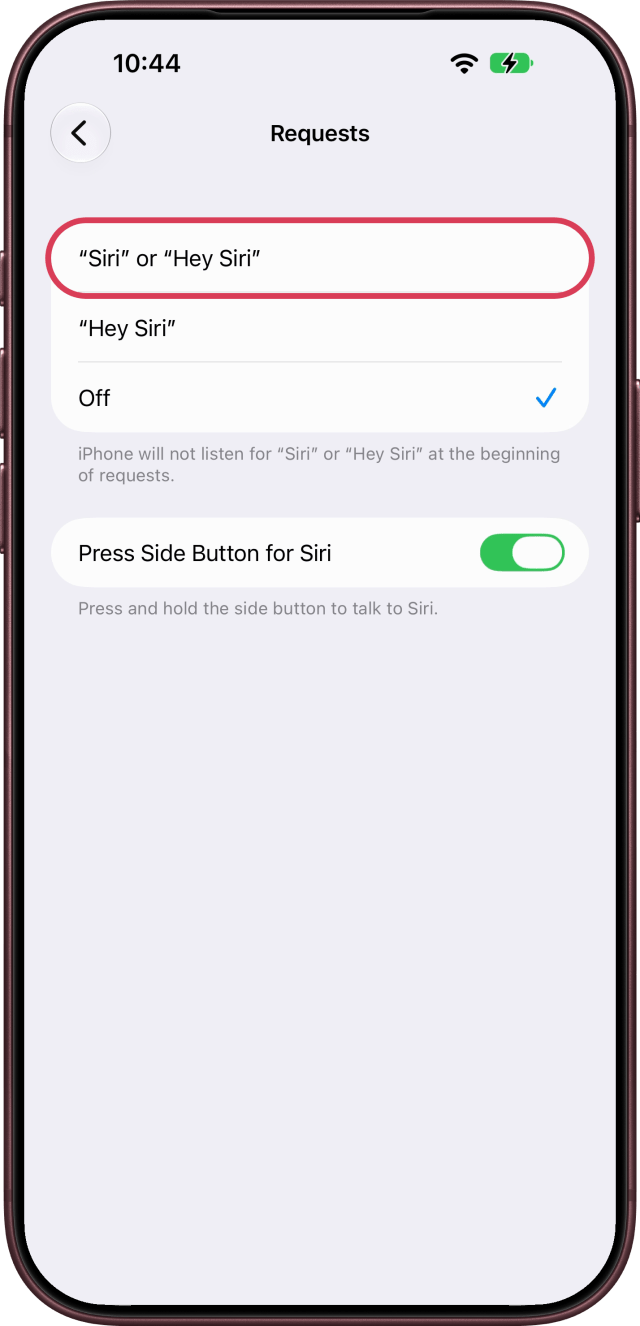
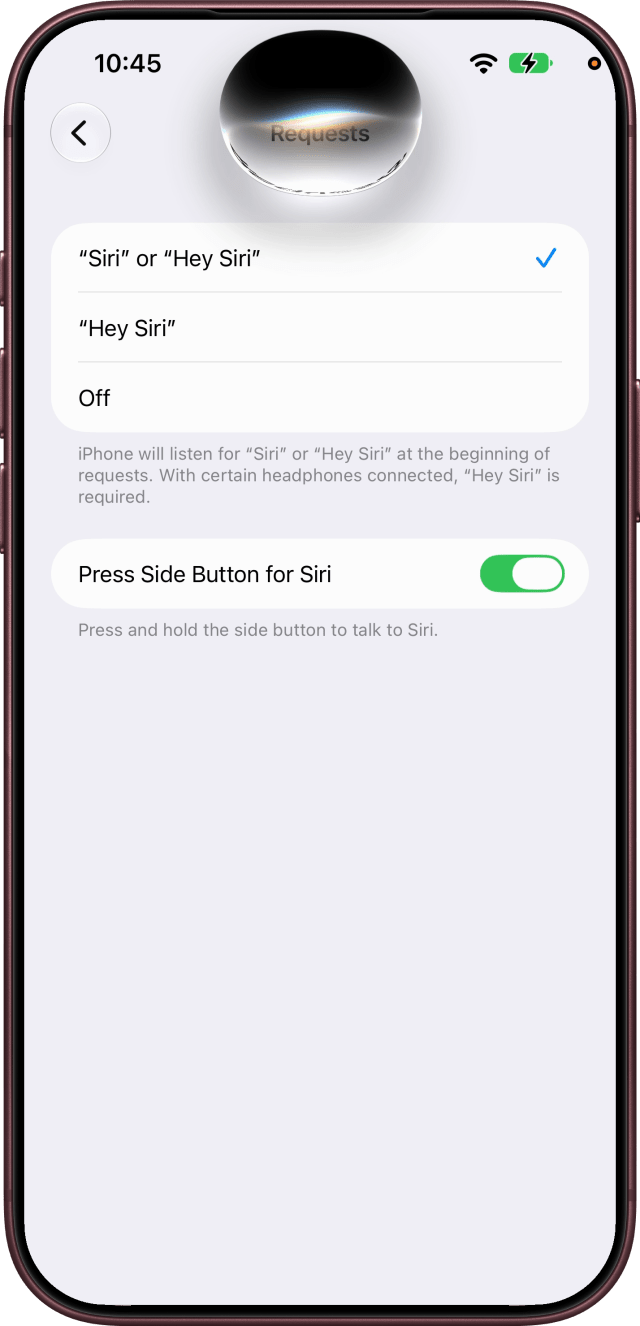
Чтобы обращаться к Siri без помощи рук, нажмите «Запросы» на экране Siri, а затем выберите «Siri» или «Привет, Siri».
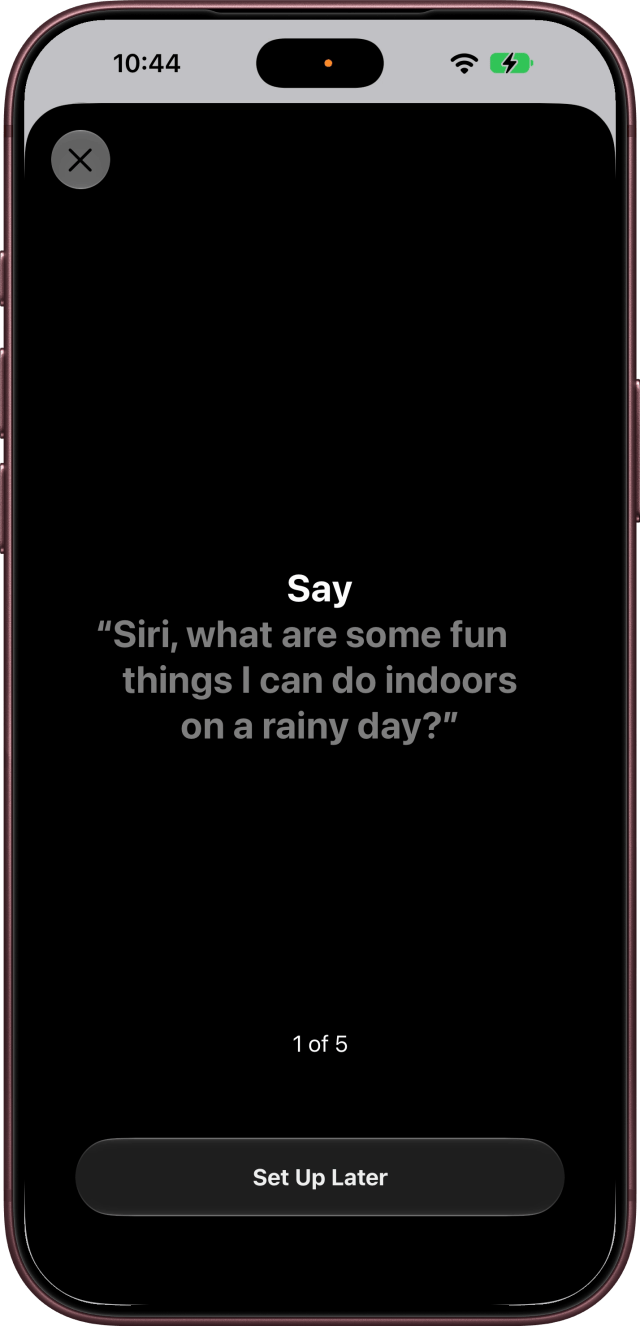
Шаг шестой: произнесите пять фраз
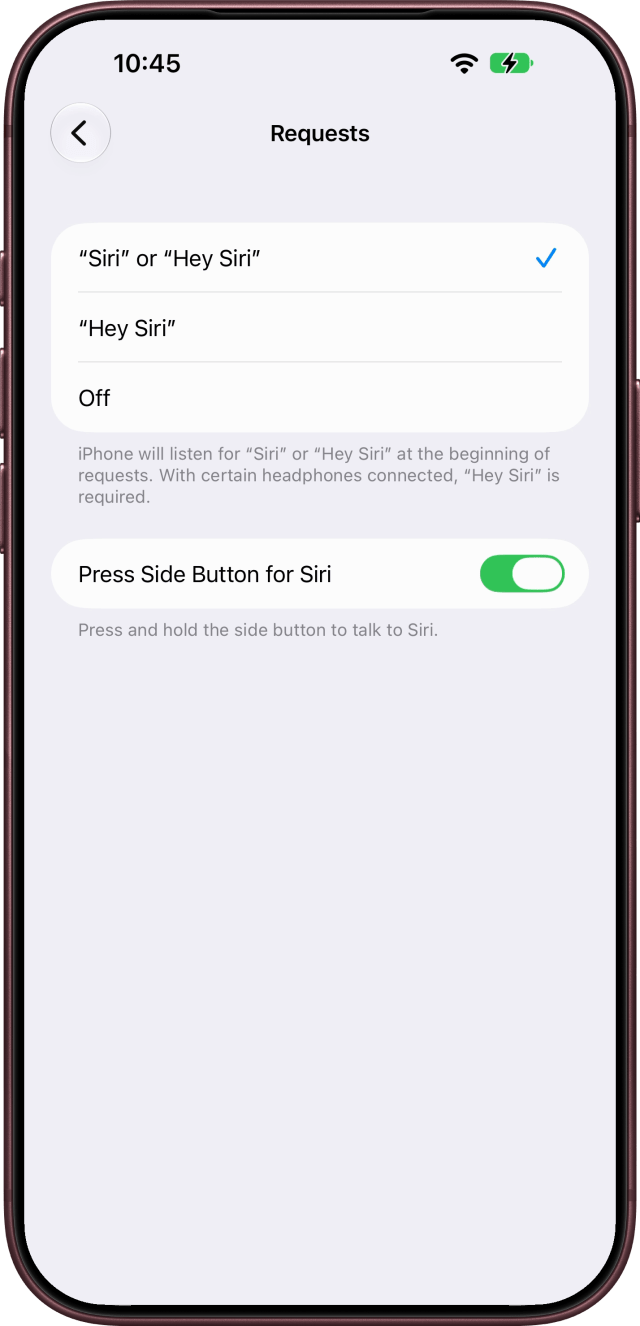
На экране поочерёдно появятся пять фраз, чтобы Siri изучила ваш голос. Произносите каждую фразу, когда она появится, или нажмите «Настроить позже», чтобы сделать это в другой раз. После пятой фразы экран закроется, а в разделе «Запросы» появится надпись: «iPhone будет реагировать на фразы „Siri“ или „Привет, Siri“ в начале запросов».
Начните задавать запросы
Теперь, чтобы начать запрос, произнесите Siri или Привет, Siri. Также можно нажать и удерживать боковую кнопку (переключатель «Вызов Siri боковой кнопкой» в разделе «Запросы») или смахнуть вниз от Dynamic Island.
Если пункта «Попробовать ИИ Siri» нет
Убедитесь, что ваша модель iPhone поддерживается и на устройстве установлена актуальная версия iOS. Кроме того, значение параметра «Язык» Siri на экране Siri должно совпадать с языком iPhone. На момент запуска 14 сентября 2026 года ИИ Siri работает на английском языке; по словам Apple, в октябре появится поддержка французского, японского, корейского, португальского и испанского языков. Изначально функция недоступна на iPhone в ЕС. Сейчас она также не работает, если для региона вашей учётной записи Apple указана материковая часть Китая.
![Тест скорости запуска: iPhone 18 Pro Max против iPhone 17 Pro Max и iPhone 16 Pro Max [Видео]](https://www.iclarified.com/images/news/102462/102462/102462-640.jpg)
![Ожидается, что все модели iPhone 2027 года будут использовать модемы Apple [Гурман]](https://www.iclarified.com/images/news/102447/484761/484761-640.jpg)