
Как записать экран на iPhone [видео]
Опубликовано , автор Shalom Levytam
Запись экрана сохраняет всё, что отображается на экране iPhone, в виде видео, а также записывает звук из приложений. Вот как добавить кнопку «Запись экрана» в Пункт управления, начать и остановить запись, найти её в приложении «Фото» и записать свой голос с помощью микрофона.
Мы проверили все шаги на iPhone 18 Pro Max с iOS 27.
Добавьте запись экрана в Пункт управления
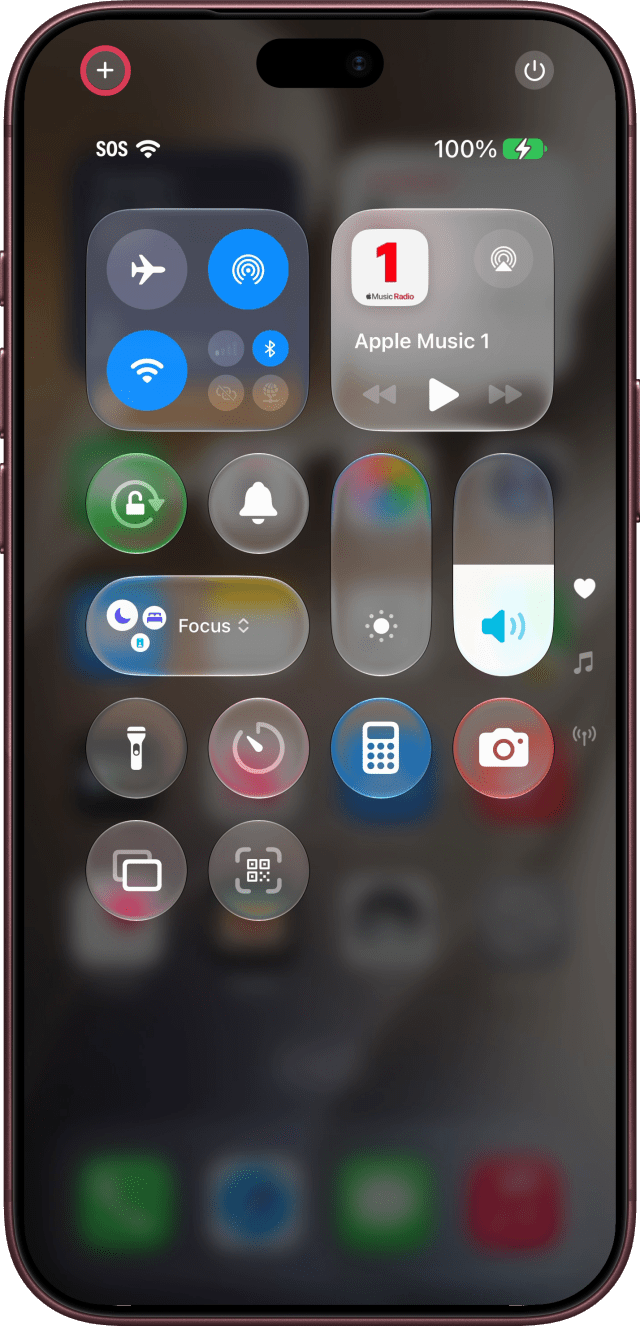
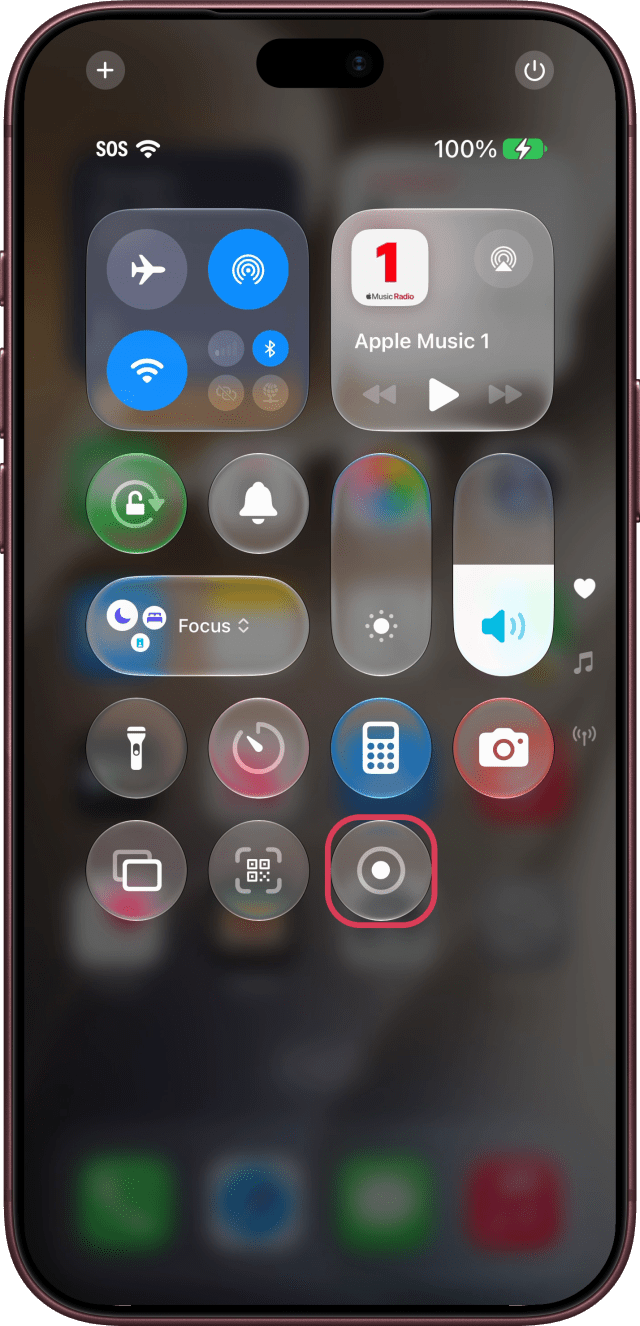
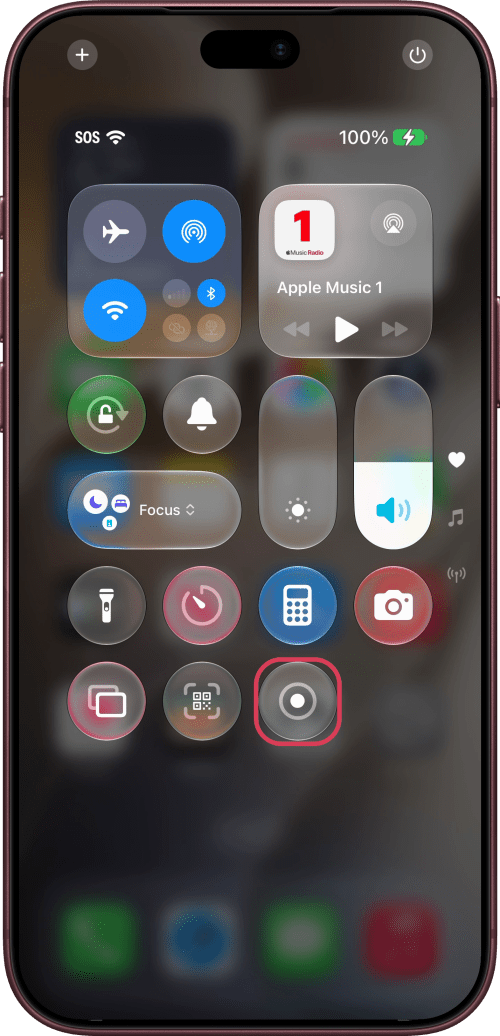
Смахните вниз от правого верхнего угла экрана, чтобы открыть Пункт управления. Если кнопки «Запись экрана» нет, нажмите + в левом верхнем углу, а затем — «Добавить элемент управления».
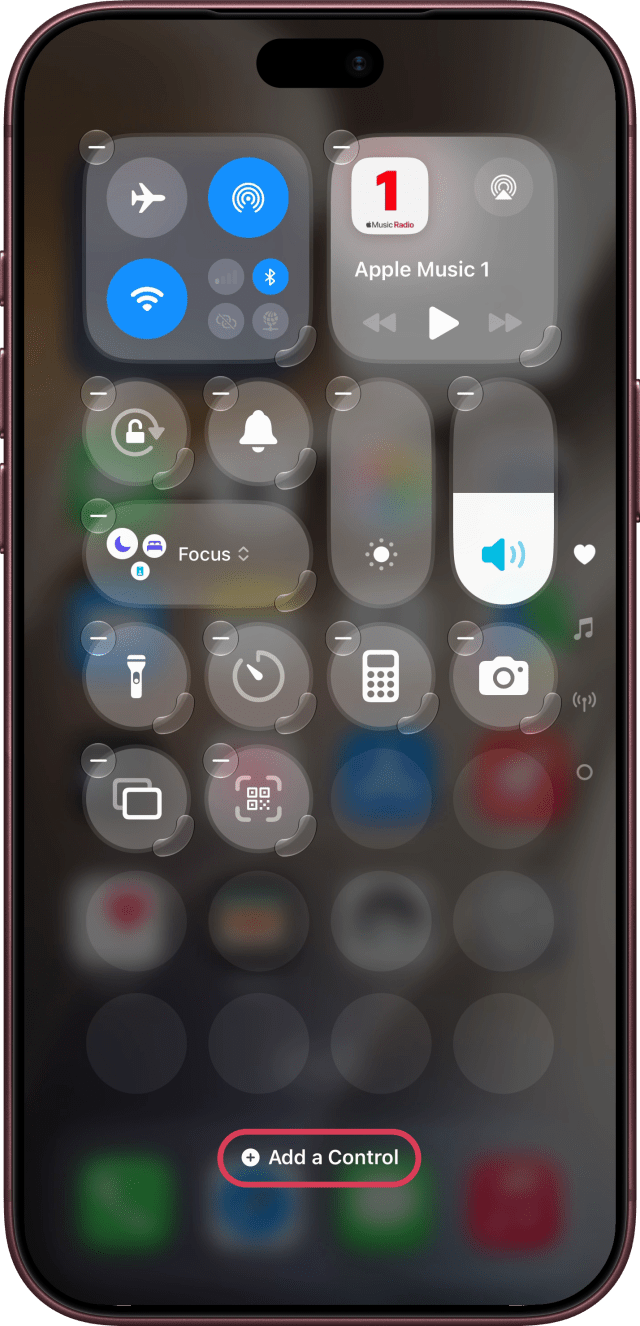
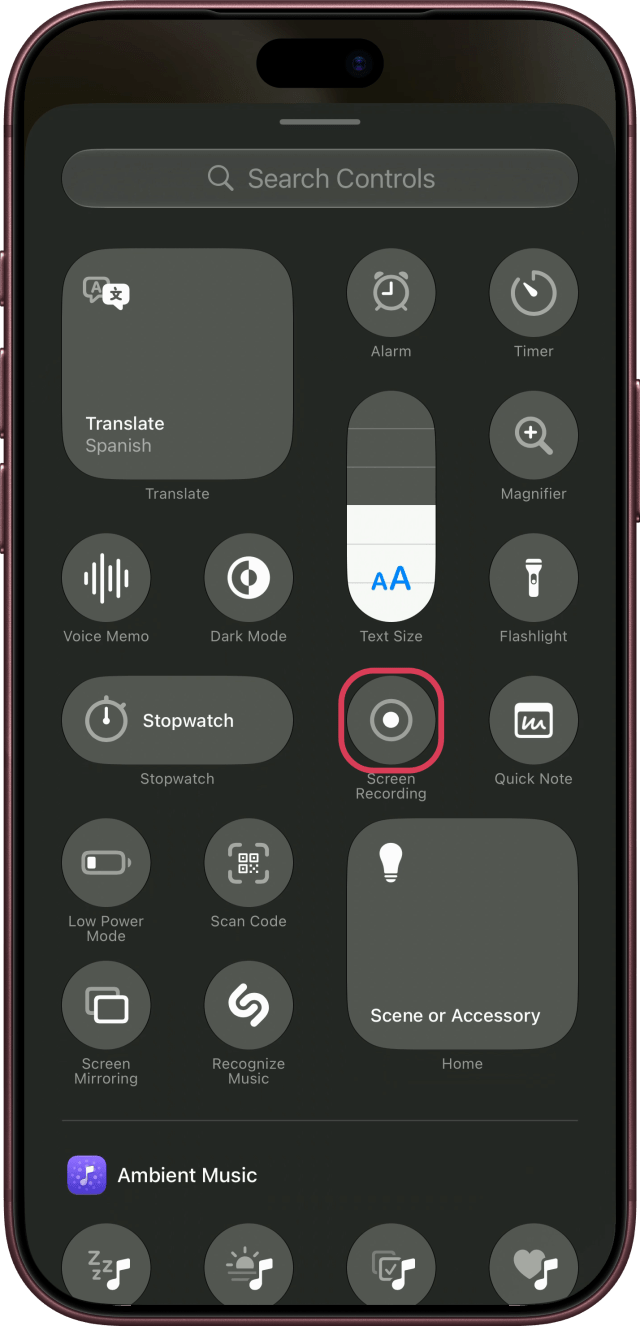
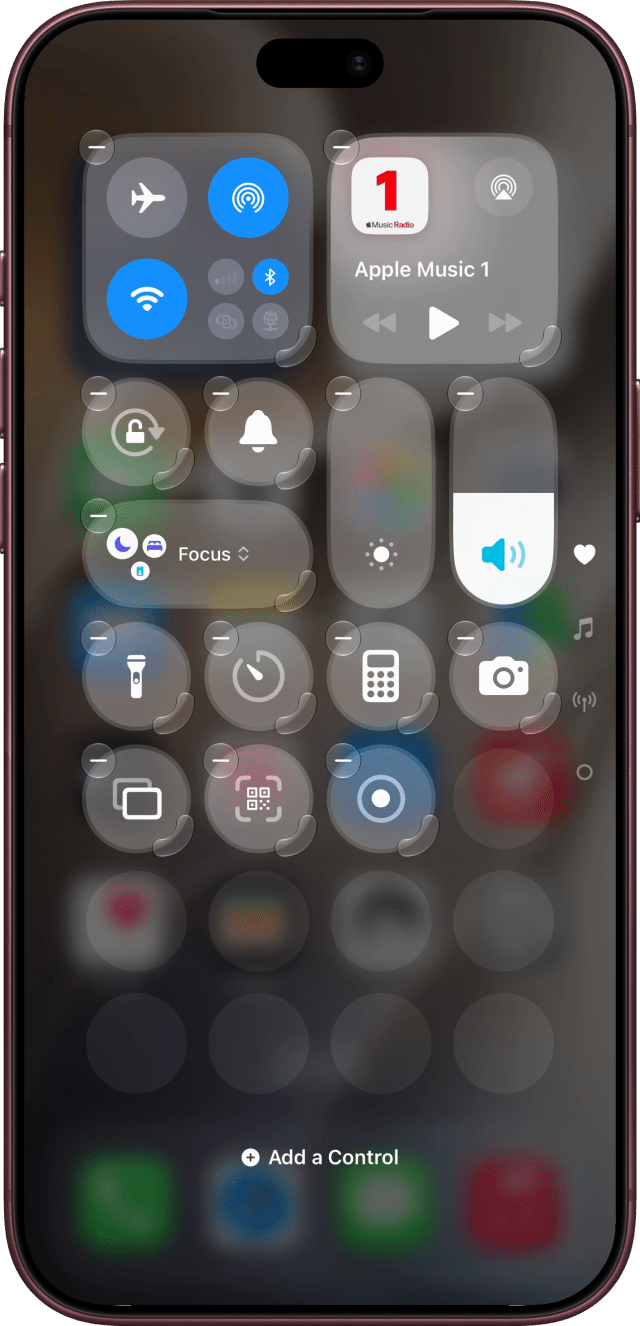
Нажмите «Запись экрана», а затем коснитесь пустого места, чтобы завершить настройку.
Начните запись экрана
Откройте Пункт управления и нажмите «Запись экрана». После трёхсекундного обратного отсчёта iPhone начнёт запись.
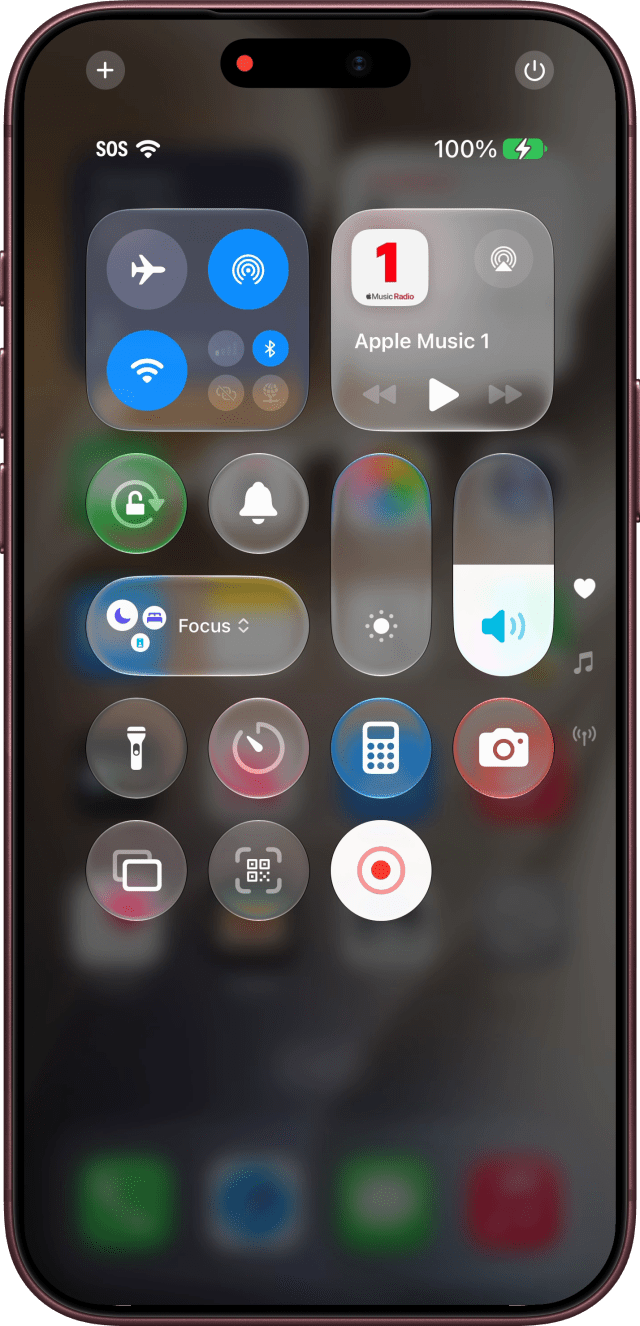
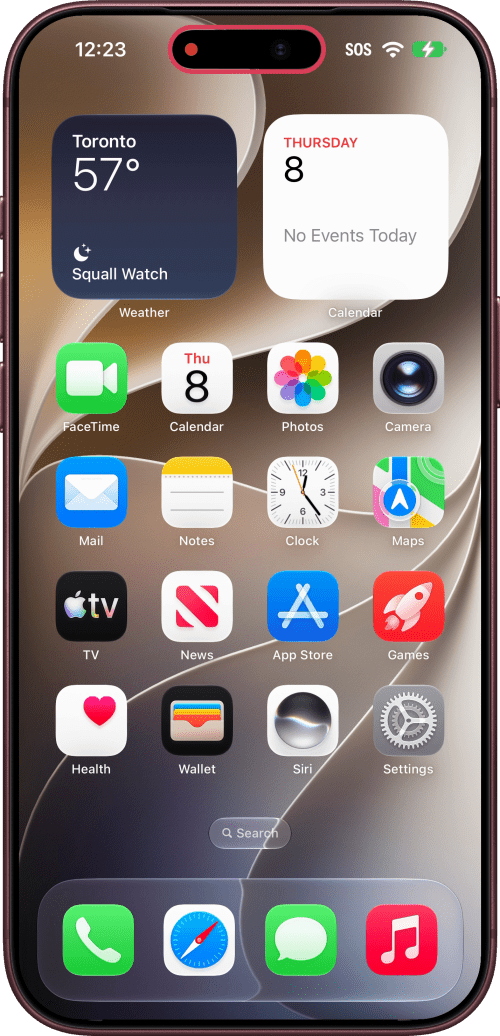
Коснитесь пустого места, чтобы закрыть Пункт управления, а затем выполняйте то, что хотите записать. Красная точка в Dynamic Island означает, что iPhone ведёт запись.
Остановите запись экрана
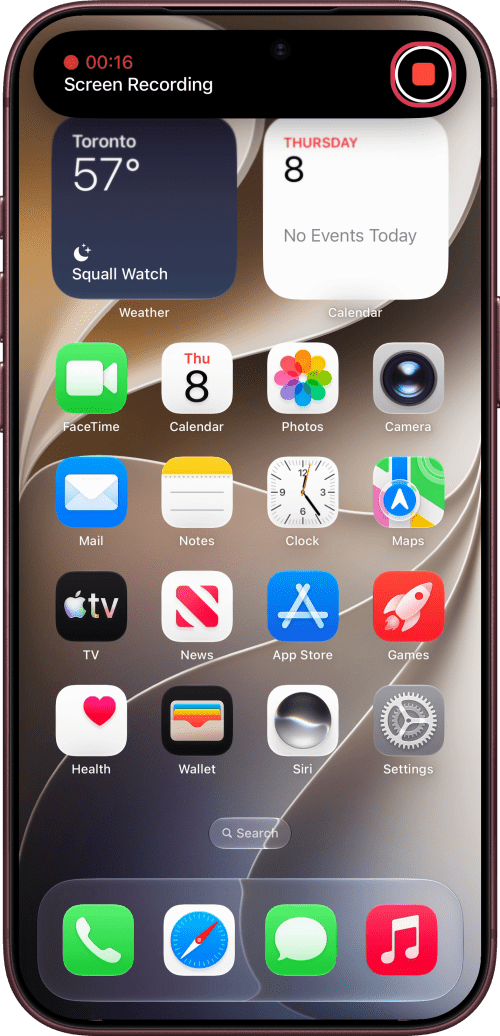
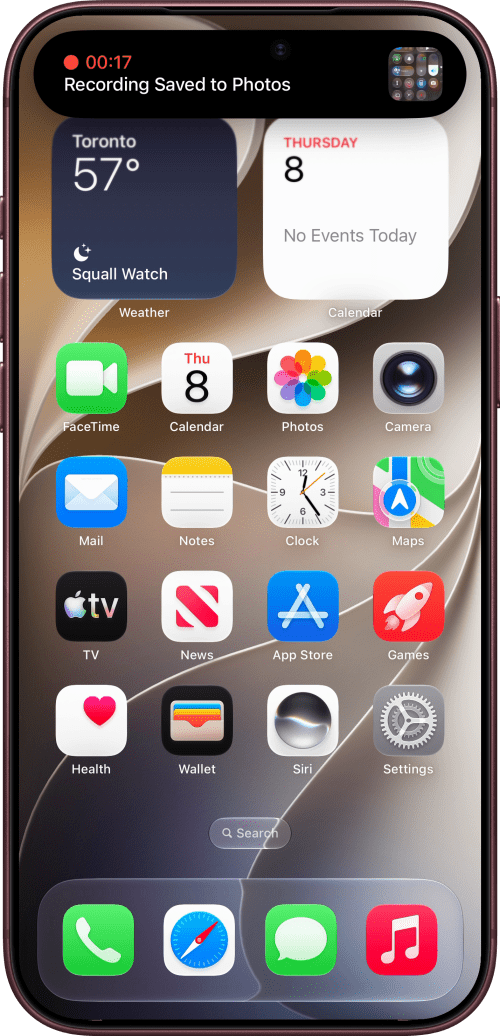
Нажмите красную точку в Dynamic Island, а затем — кнопку «Стоп». На экране iPhone появится сообщение «Запись сохранена в Фото».
Найдите запись в приложении «Фото»
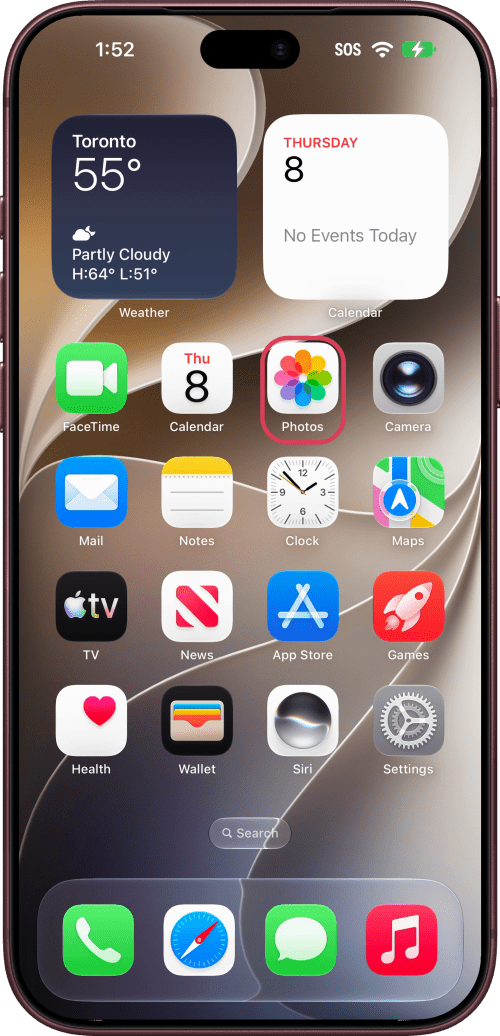
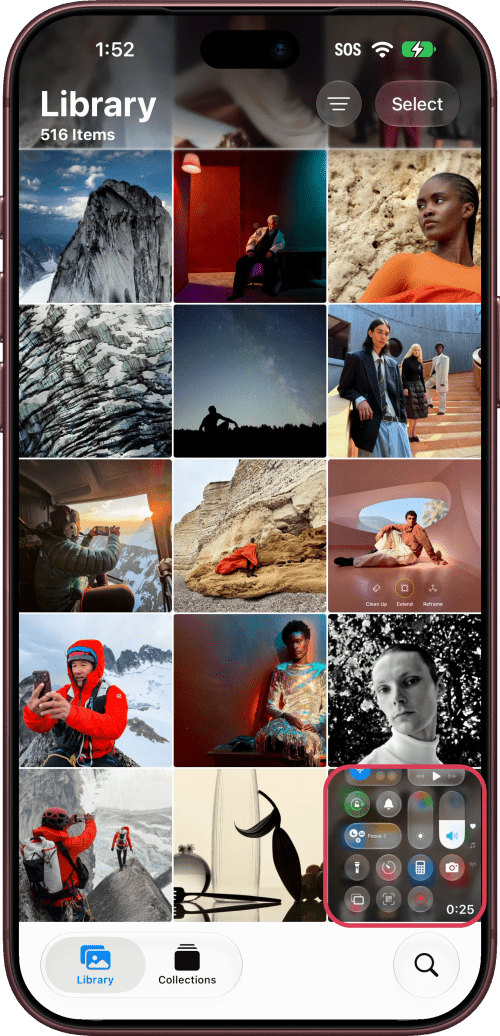
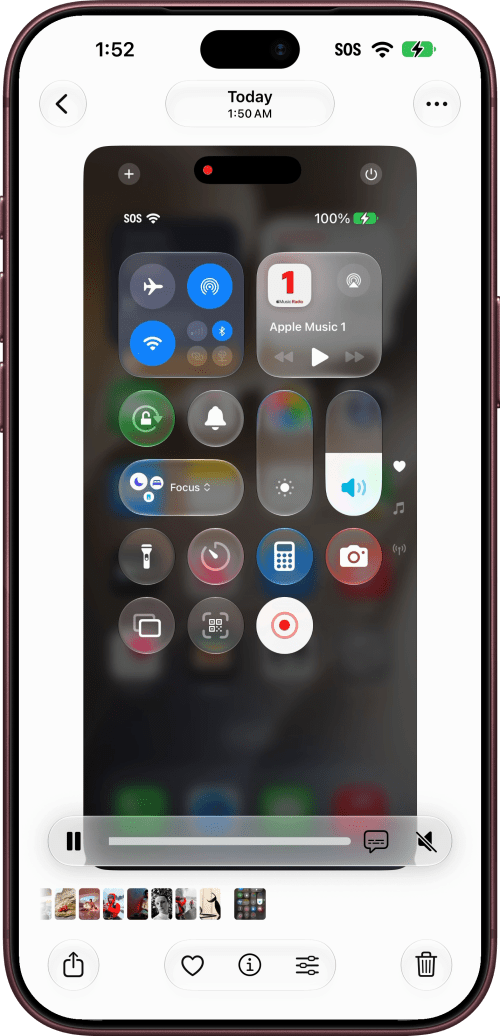
Откройте приложение «Фото». Запись будет последним элементом внизу медиатеки. Нажмите на неё, чтобы воспроизвести.
Запишите свой голос с помощью микрофона
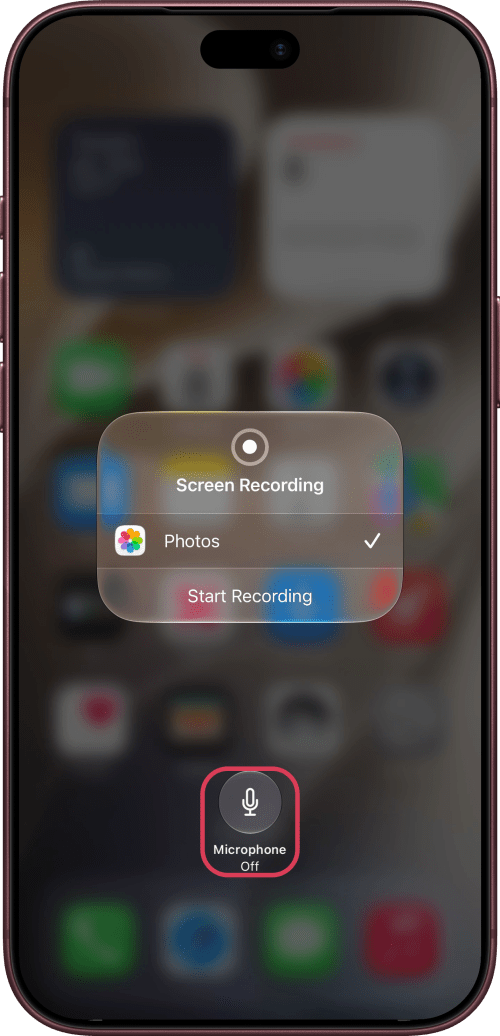
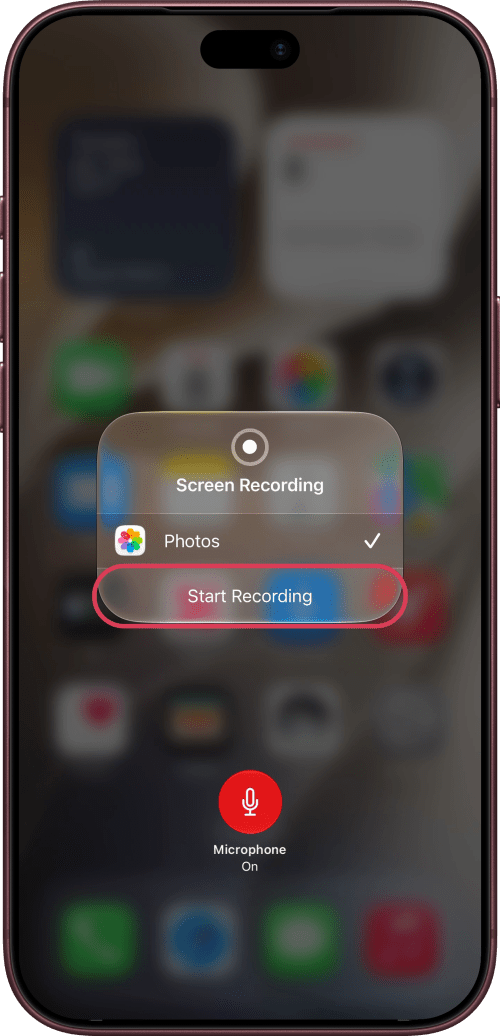
Запись уже содержит звук из большинства приложений. Чтобы добавить свой голос, откройте Пункт управления и нажмите и удерживайте «Запись экрана». Нажмите «Микрофон», чтобы включить его, а затем выберите «Начать запись».
Некоторые приложения не позволяют записывать звук. В ходе нашего теста Apple Music воспроизводил музыку без звука в записи.
Советы
Во время записи не выключайте экран. Если заблокировать iPhone, запись остановится.
Кнопки паузы нет. Чтобы записать видео частями, остановите запись и начните новую.
![Как включить бесшумный режим на iPhone [видео]](https://www.iclarified.com/images/tutorials/102702/486564/486564-640.png)

![Как принудительно перезагрузить iPhone [видео]](https://www.iclarified.com/images/tutorials/95012/485907/485907-640.png)