Как устанавливать приложения на iPhone в обход App Store с помощью Xcode [Видео]
Опубликовано , автор Shalom Levytam
Чтобы установить приложение на iPhone в обход App Store, откройте его проект в Xcode на Mac, войдите в свою учётную запись Apple в настройках Xcode, выберите свою персональную команду в разделе Подпись и возможности, подключите iPhone и нажмите Запустить. Затем подтвердите доверие разработчику на iPhone: откройте Настройки > Основные > VPN и управление устройством.
Достаточно бесплатной учётной записи Apple. Через семь дней приложение перестанет запускаться; таким способом можно установить не более трёх приложений одновременно. Чтобы продолжить пользоваться приложением, снова нажмите Запустить.
Мы установили Mini vMac — классический эмулятор Mac, которого нет в App Store, — на iPhone 18 Pro Max с iOS 27, используя MacBook Pro и Xcode 27. Xcode можно бесплатно загрузить из Mac App Store.
Как установить приложение на iPhone из исходного кода с помощью Xcode
Шаг первый: загрузите исходный код приложения
Нажмите значок Spotlight в строке меню, введите Терминал и нажмите Return.

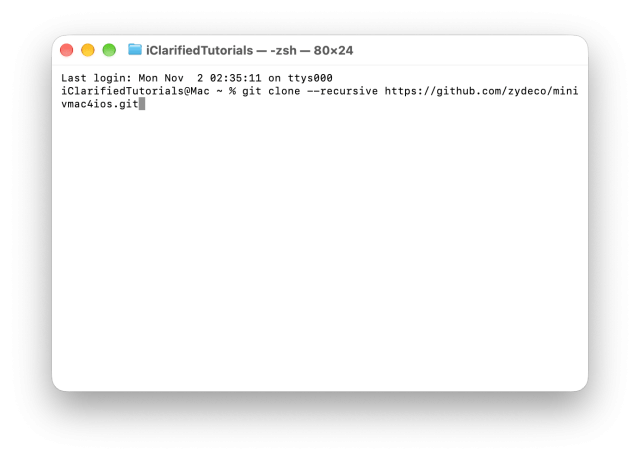
Введите git clone --recursive, затем адрес приложения на GitHub и нажмите Return. Для Mini vMac:
git clone --recursive https://github.com/zydeco/minivmac4ios.gitПараметр --recursive также загружает другие проекты, необходимые приложению. Функция клонирования в самом Xcode и загрузка ZIP-архива с GitHub их не включают, поэтому проект не удастся собрать.
Шаг второй: откройте проект в Xcode
Откройте файл проекта в Xcode: дважды щёлкните по нему в Finder или введите в Терминале следующую команду и нажмите Return:
open "minivmac4ios/Mini vMac.xcodeproj"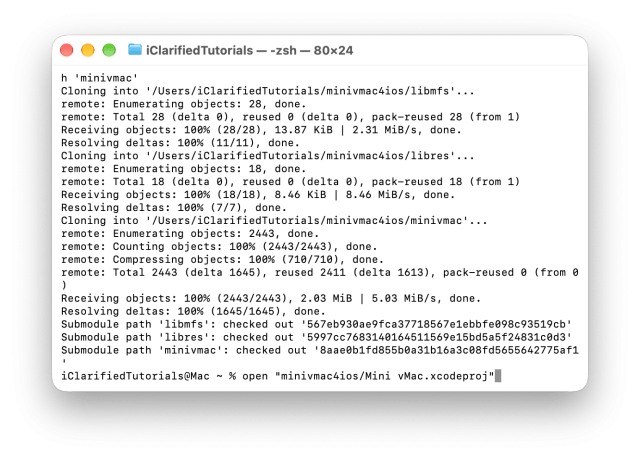
Шаг третий: войдите в учётную запись Apple в Xcode
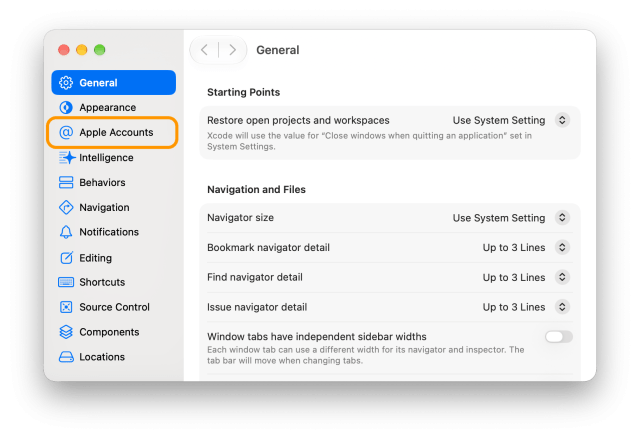
Нажмите Xcode в строке меню и выберите Настройки….

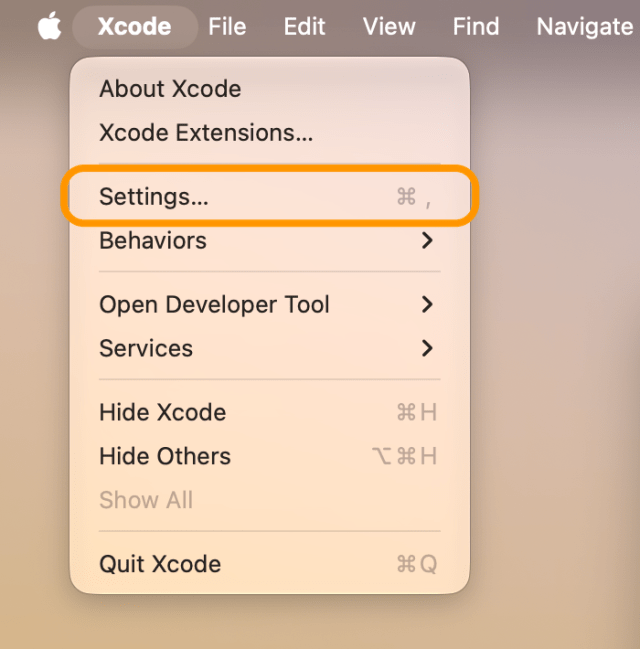
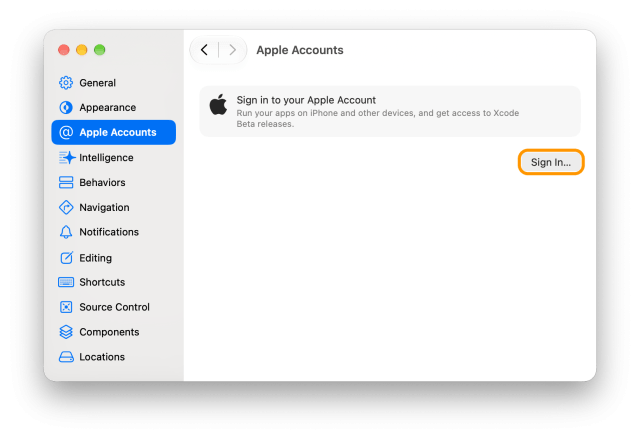
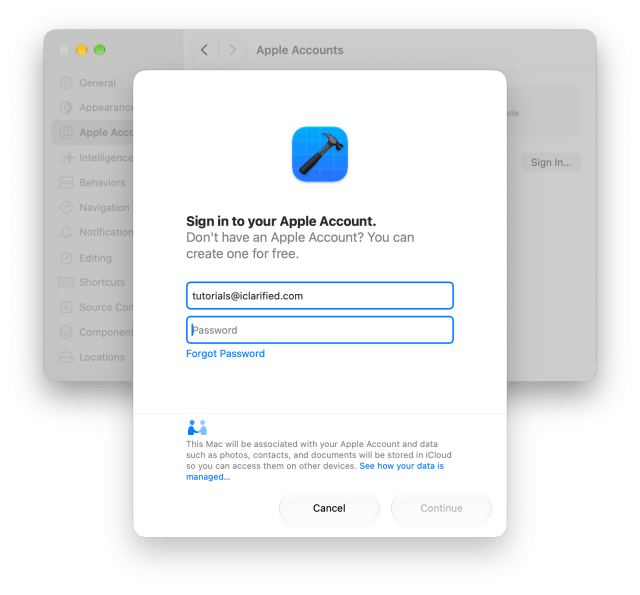
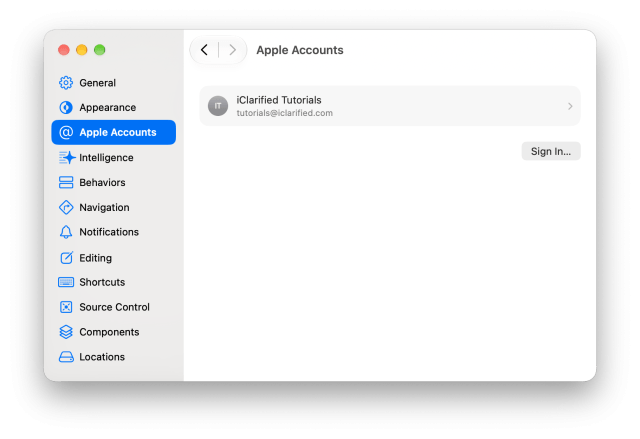
Нажмите Учётные записи Apple, затем Войти….
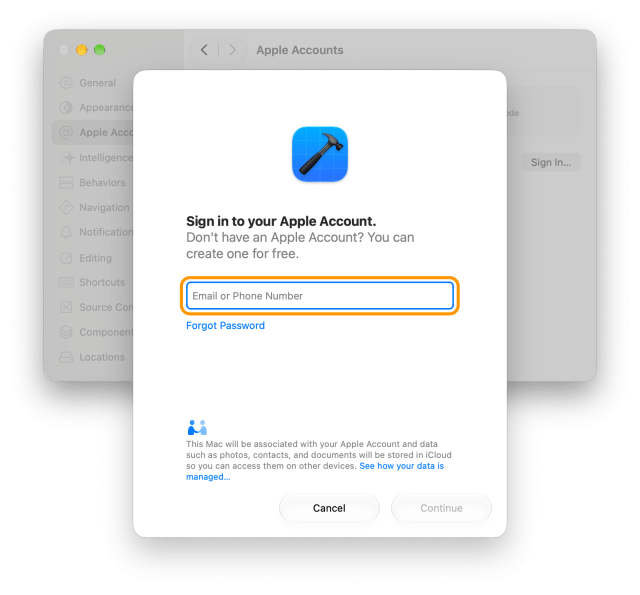
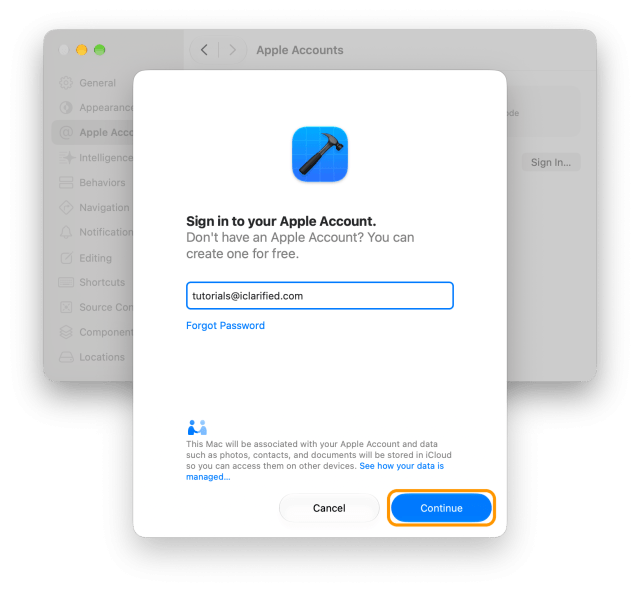
Введите адрес электронной почты учётной записи Apple, нажмите Продолжить и введите пароль.
Ваша учётная запись появится в разделе Учётные записи Apple. Закройте окно настроек.
Шаг четвёртый: выберите персональную команду
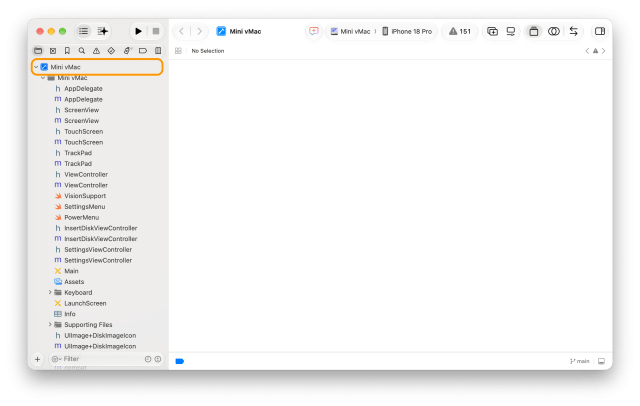
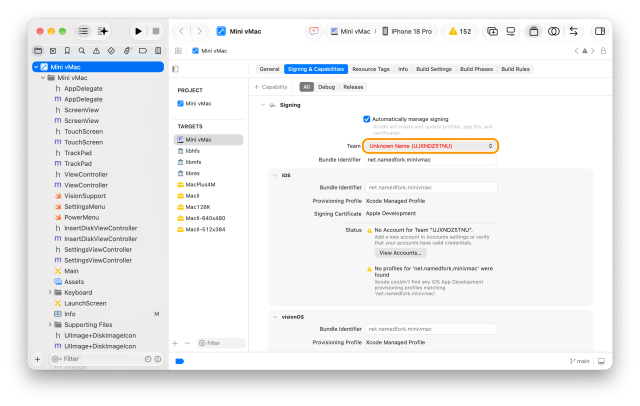
Нажмите на проект в верхней части боковой панели, затем выберите Подпись и возможности.
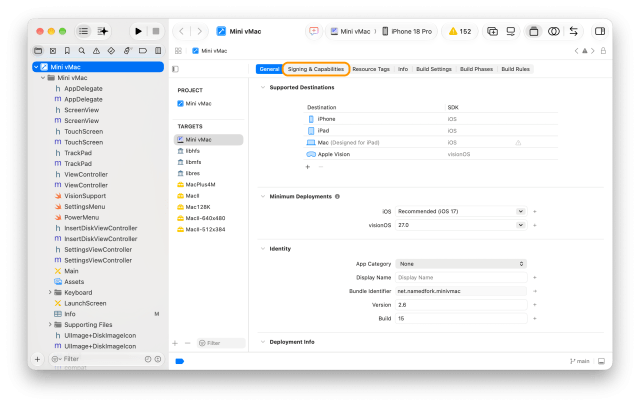
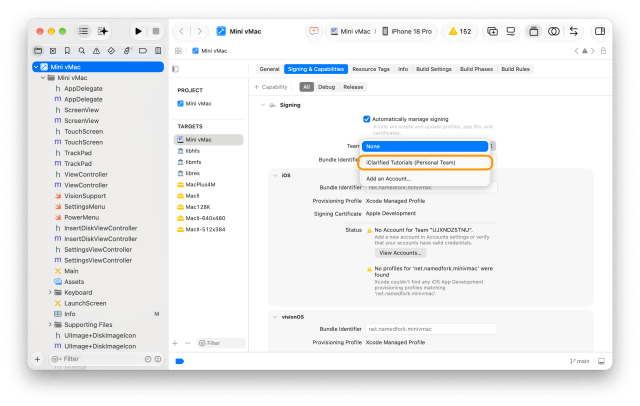
Оставьте включённым параметр Автоматически управлять подписью, нажмите меню Команда и выберите свою учётную запись с пометкой (Персональная команда).
Шаг пятый: измените идентификатор пакета
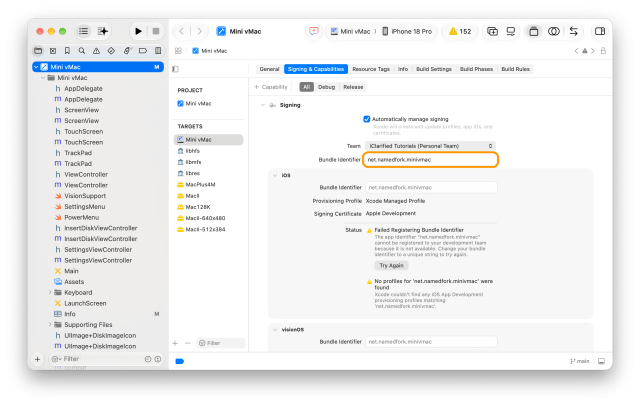
Xcode не может зарегистрировать идентификатор пакета разработчика в вашей команде и сообщает об этом в разделе Подпись. Нажмите поле Идентификатор пакета и измените значение на уникальное, например com.yourname.minivmac, затем нажмите Return. Ошибка исчезнет, когда Xcode создаст для него профиль.
Шаг шестой: подключите iPhone
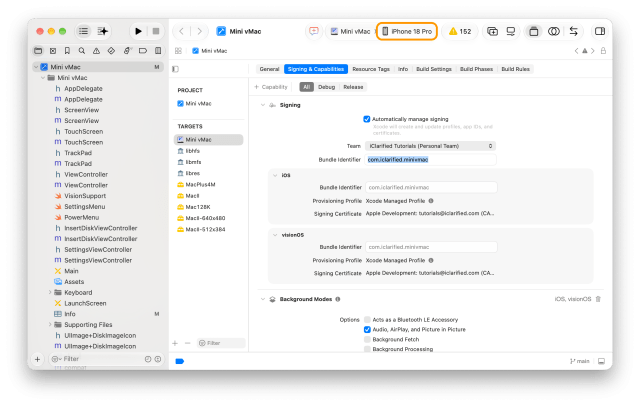
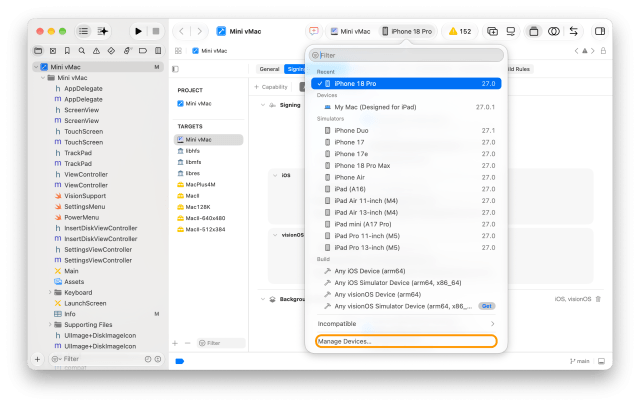
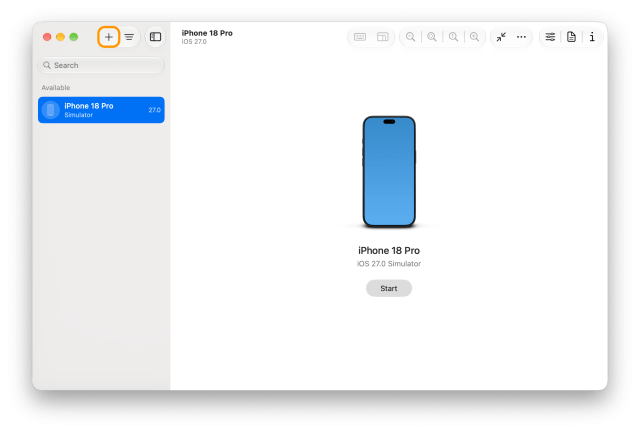
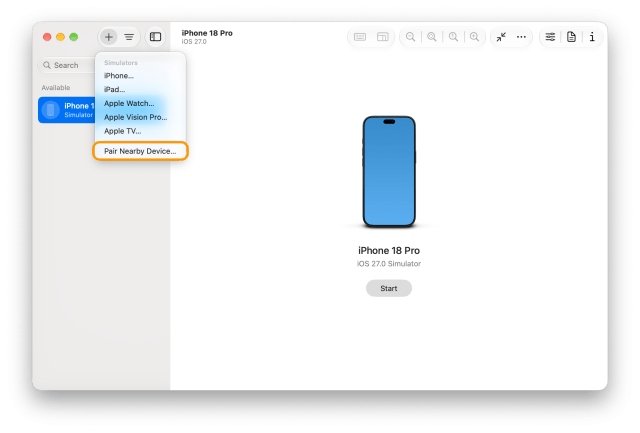
Нажмите меню выбора устройства для запуска на панели инструментов и выберите Управлять устройствами…. В окне «Центр устройств» нажмите кнопку + и выберите Подключить устройство поблизости….
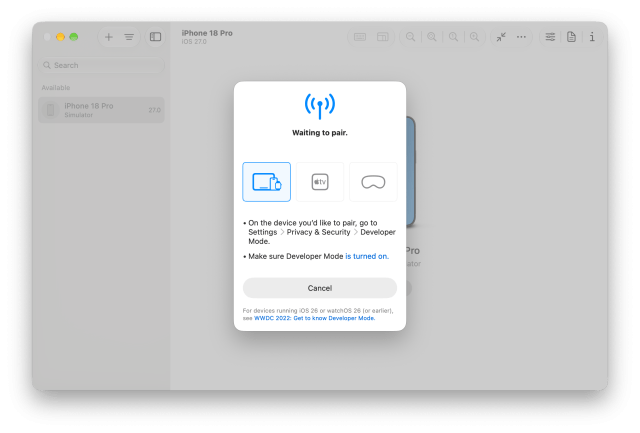
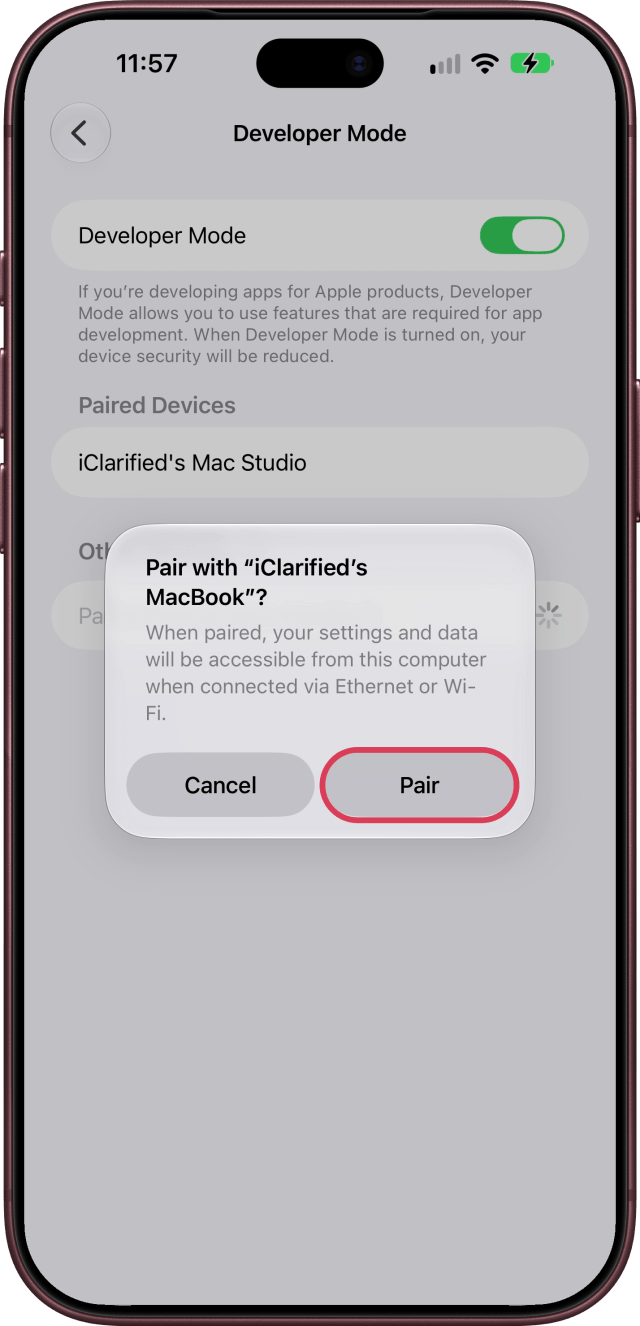
На iPhone откройте Настройки и нажмите Конфиденциальность и безопасность, затем прокрутите вниз и выберите Режим разработчика. Если он выключен, включите его и перезагрузите iPhone, когда появится запрос (как включить режим разработчика).
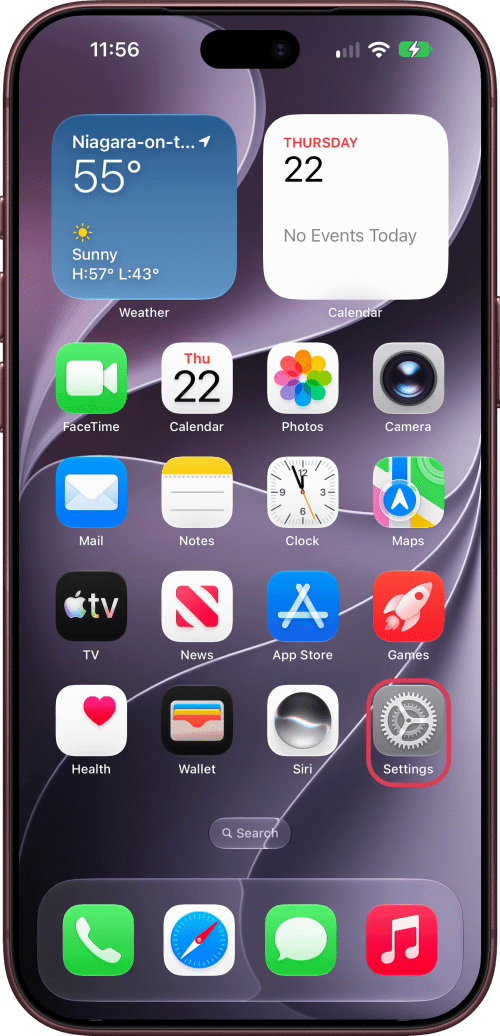
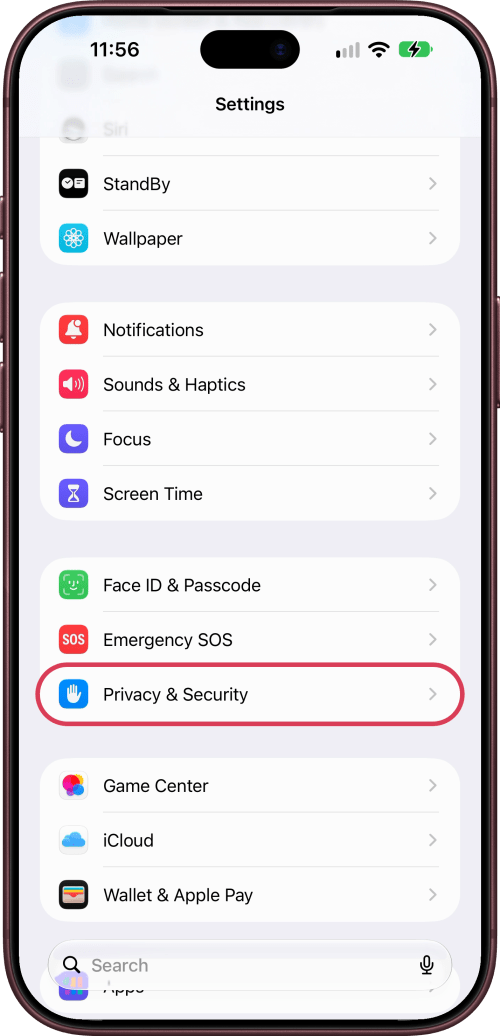
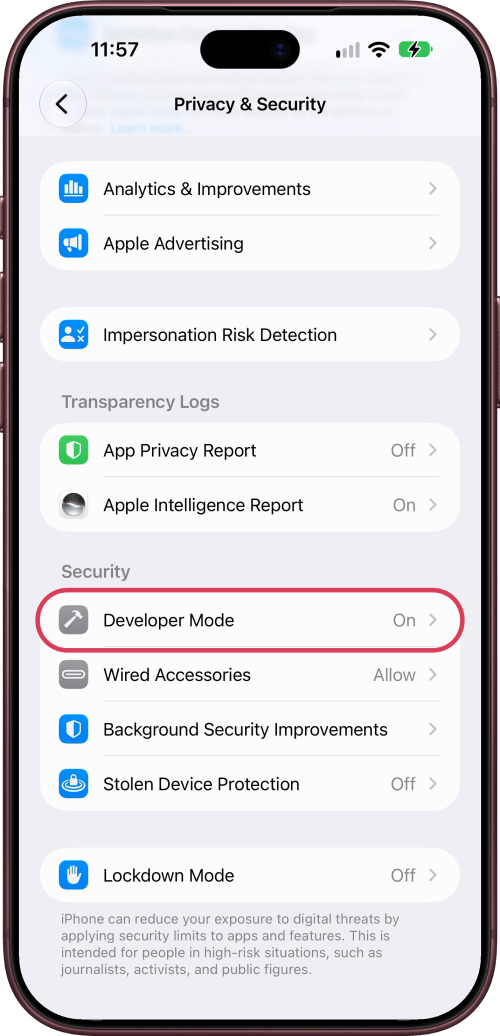
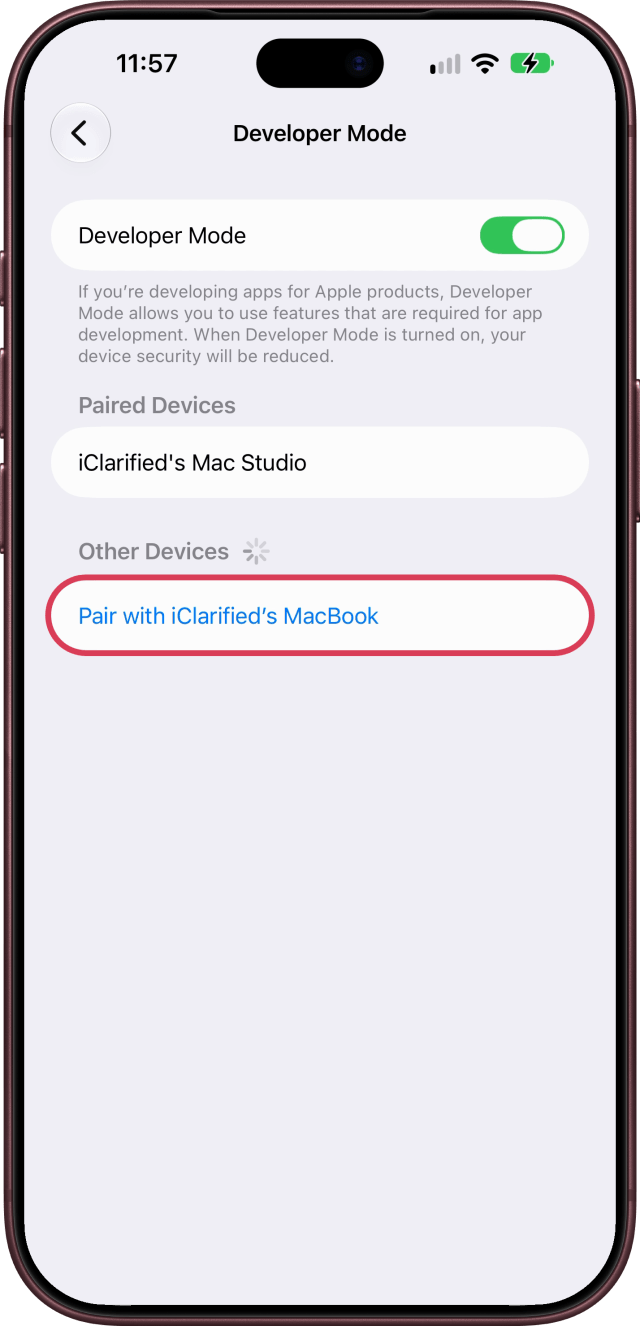
В разделе Другие устройства нажмите на свой Mac, затем — Создать пару и введите шестизначный код, который отобразится на Mac.
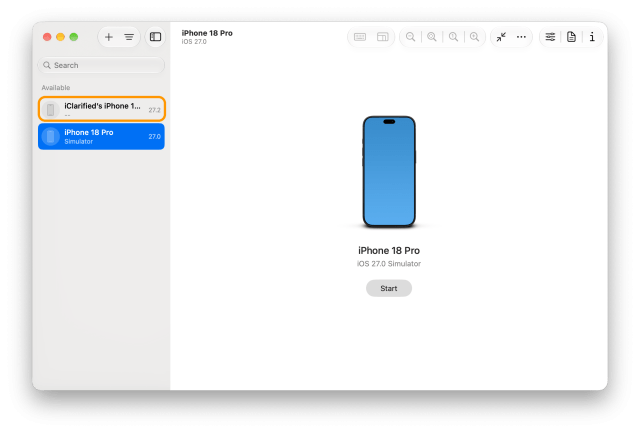
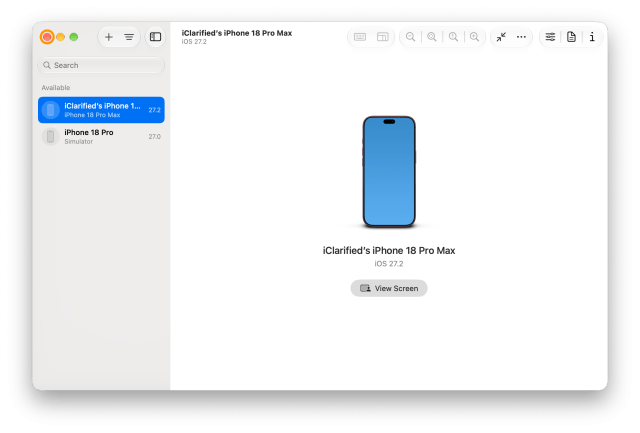
На Mac нажмите на iPhone в боковой панели Device Hub, а затем закройте Device Hub. После этого Xcode будет отображать iPhone в качестве устройства для запуска. Подключить устройство можно и кабелем: соедините iPhone с Mac и нажмите на iPhone Доверять.
Шаг седьмой: запустите приложение на iPhone
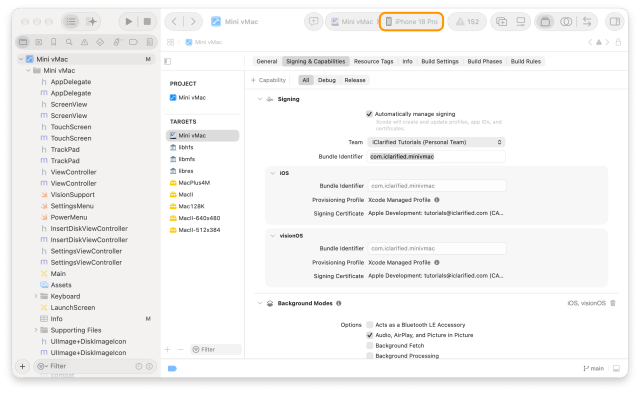
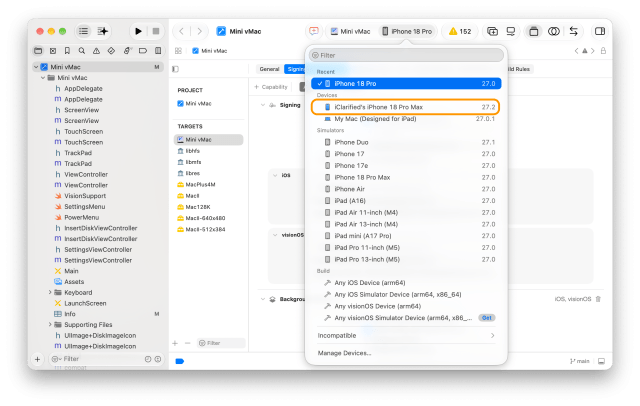
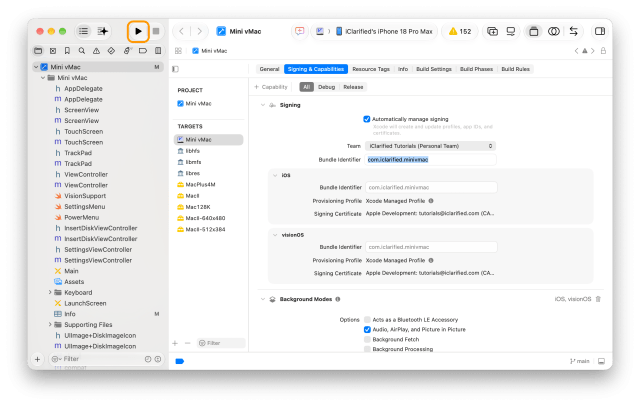
Снова нажмите на устройство для запуска, выберите iPhone и нажмите Запустить. При первом запуске Xcode скопирует файлы с iPhone — это может занять несколько минут. Затем программа установит приложение и сообщит, что не удалось его запустить, поскольку iPhone пока не доверяет разработчику.
Шаг восьмой: доверьте разработчику на iPhone
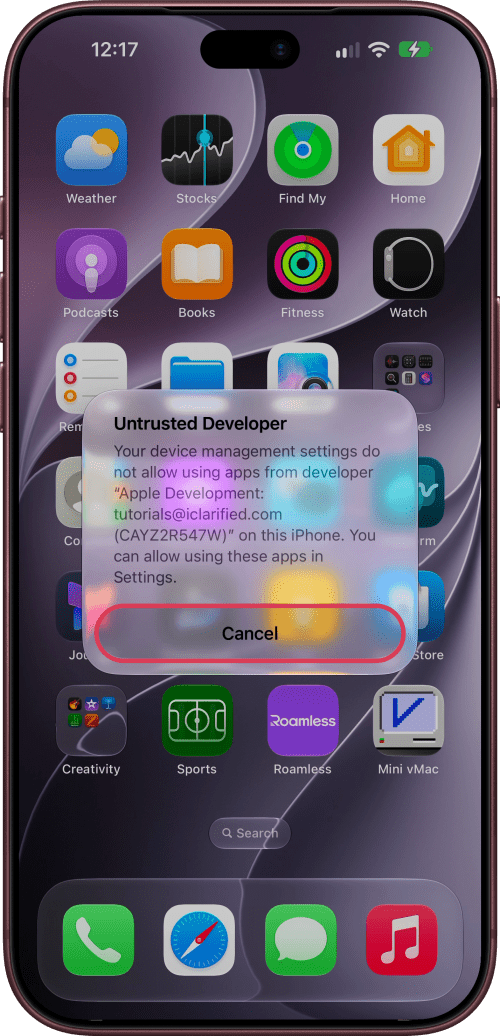
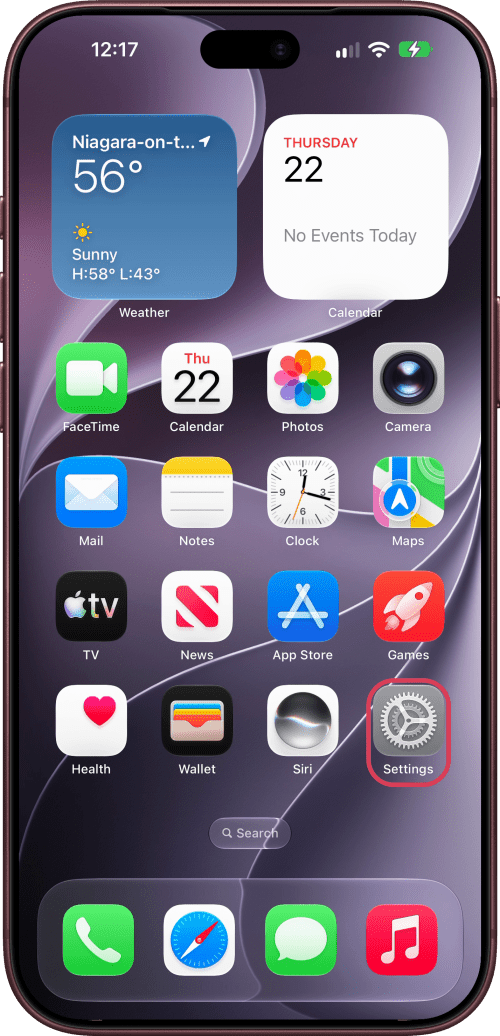
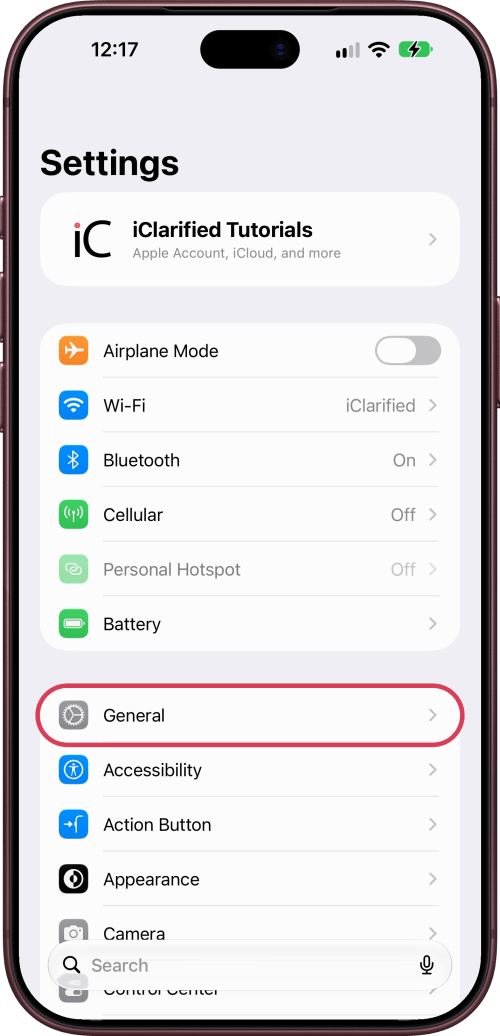
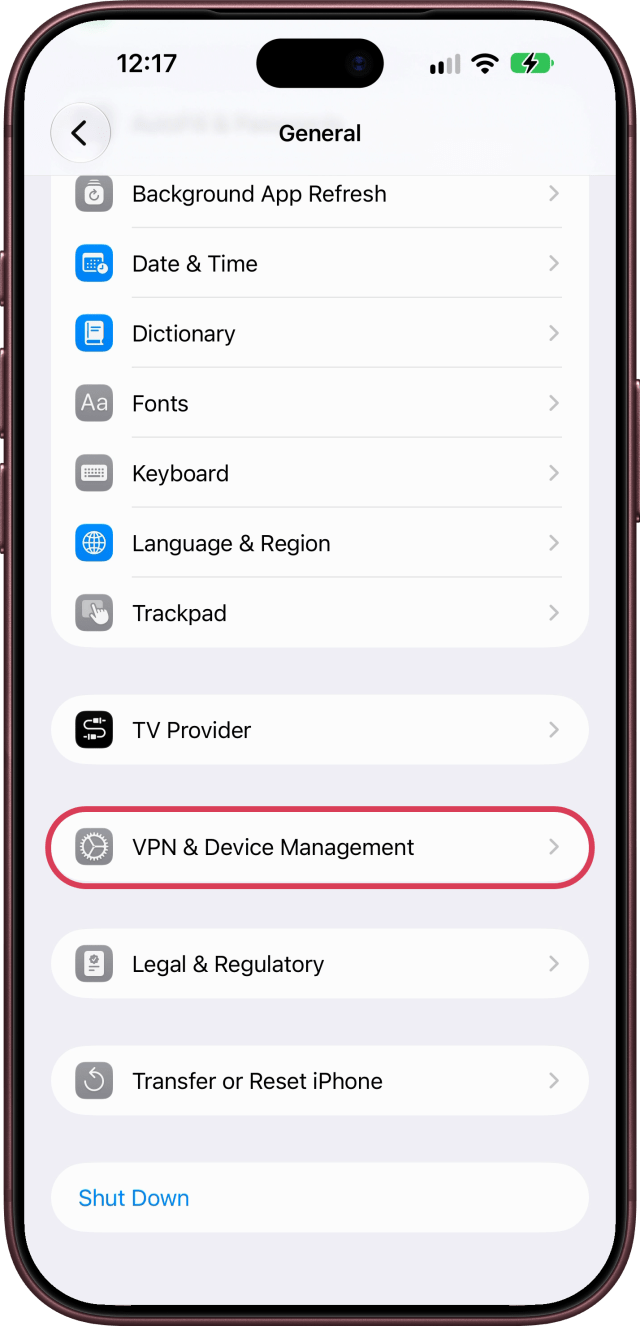
Если теперь открыть приложение, на iPhone появится сообщение Непроверенный разработчик; нажмите Отмена. Откройте Настройки, нажмите Основные, прокрутите вниз и выберите VPN и управление устройством.
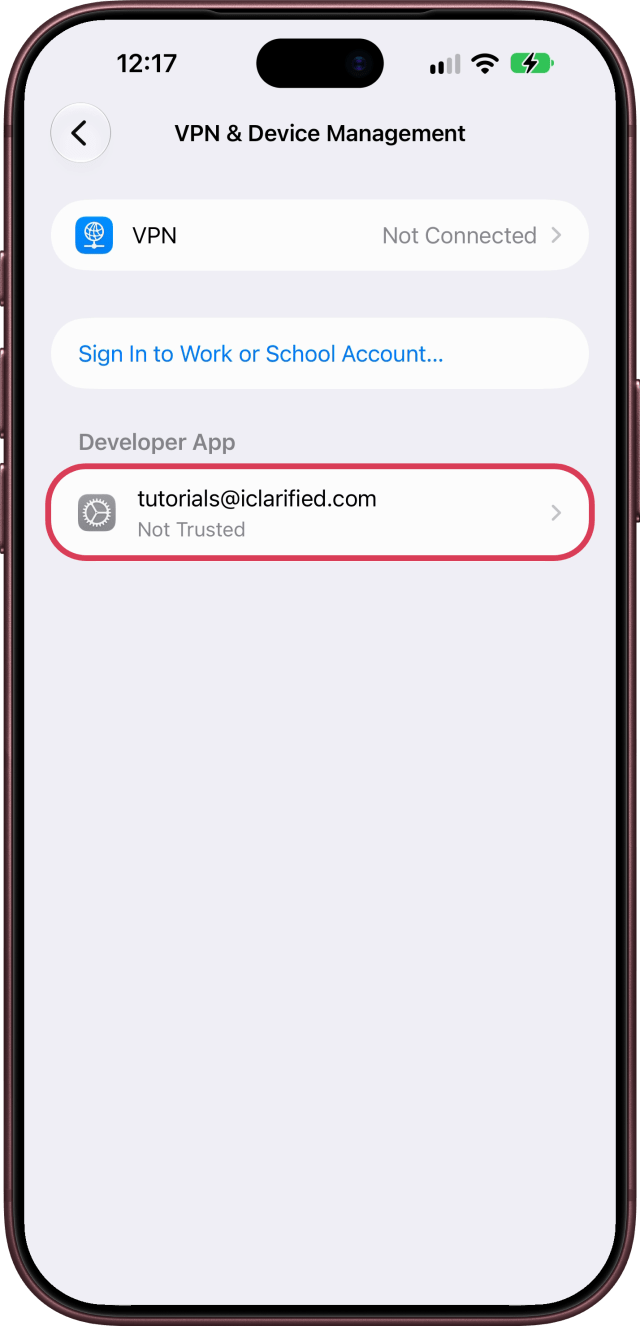
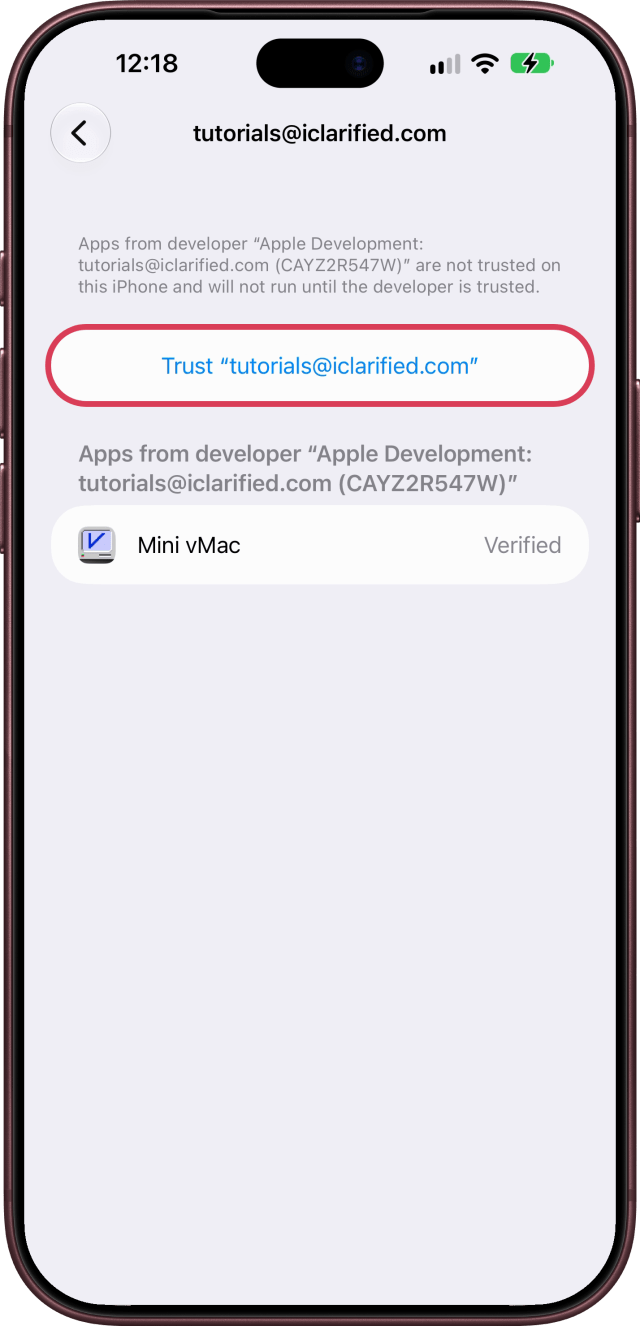
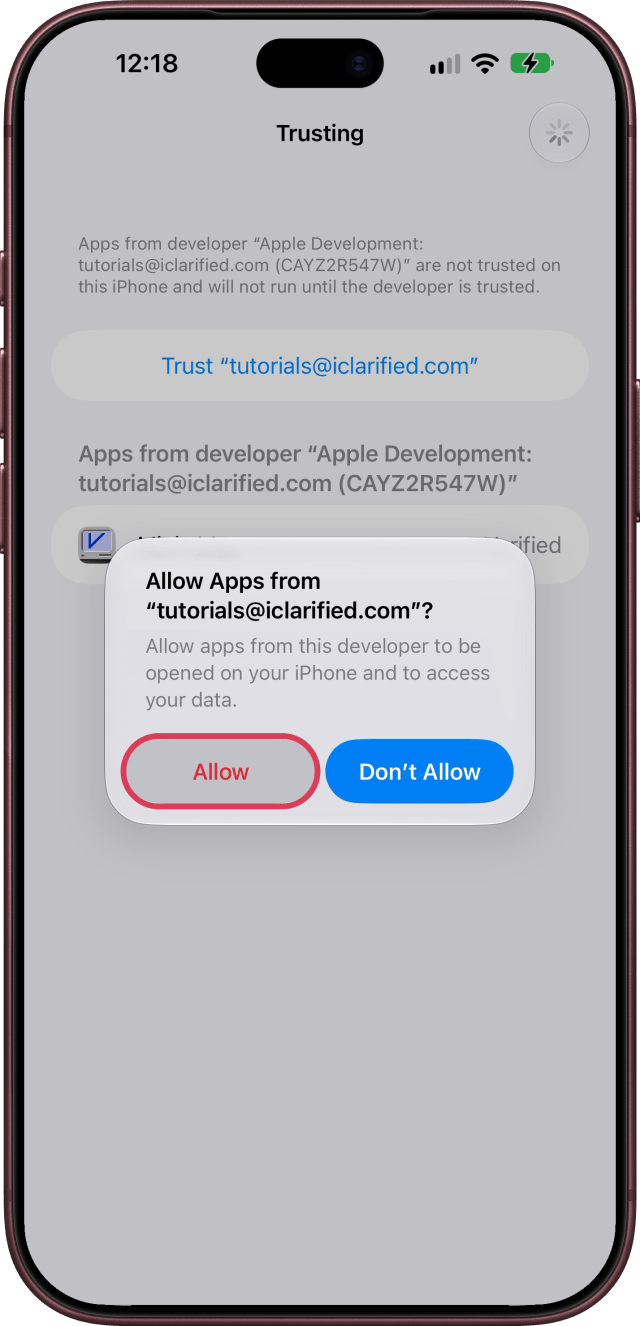
Нажмите на свою учётную запись в разделе Приложение разработчика, затем выберите Доверять и Разрешить.
Шаг девятый: откройте приложение
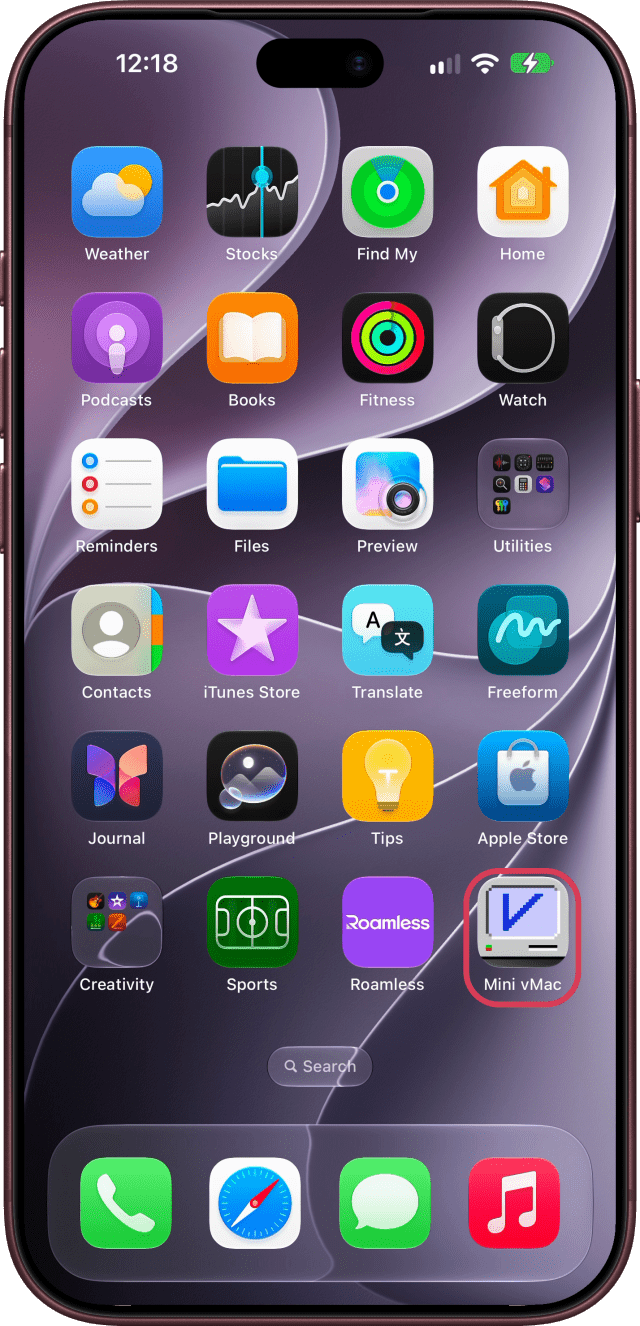
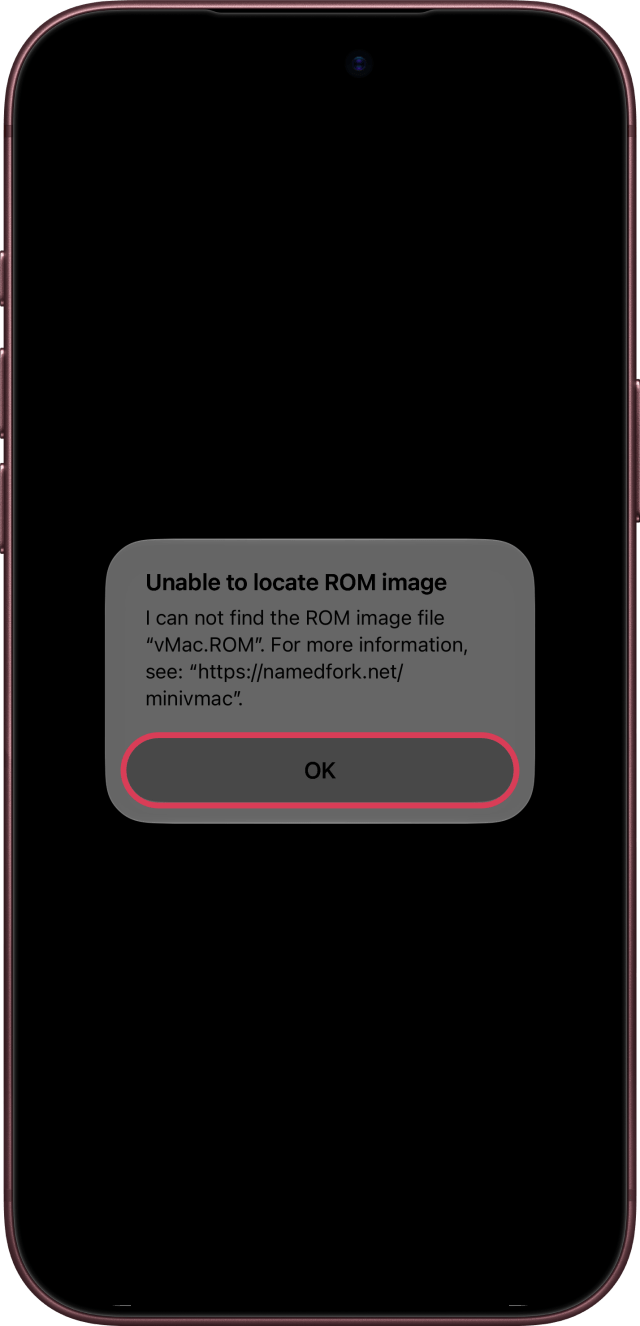
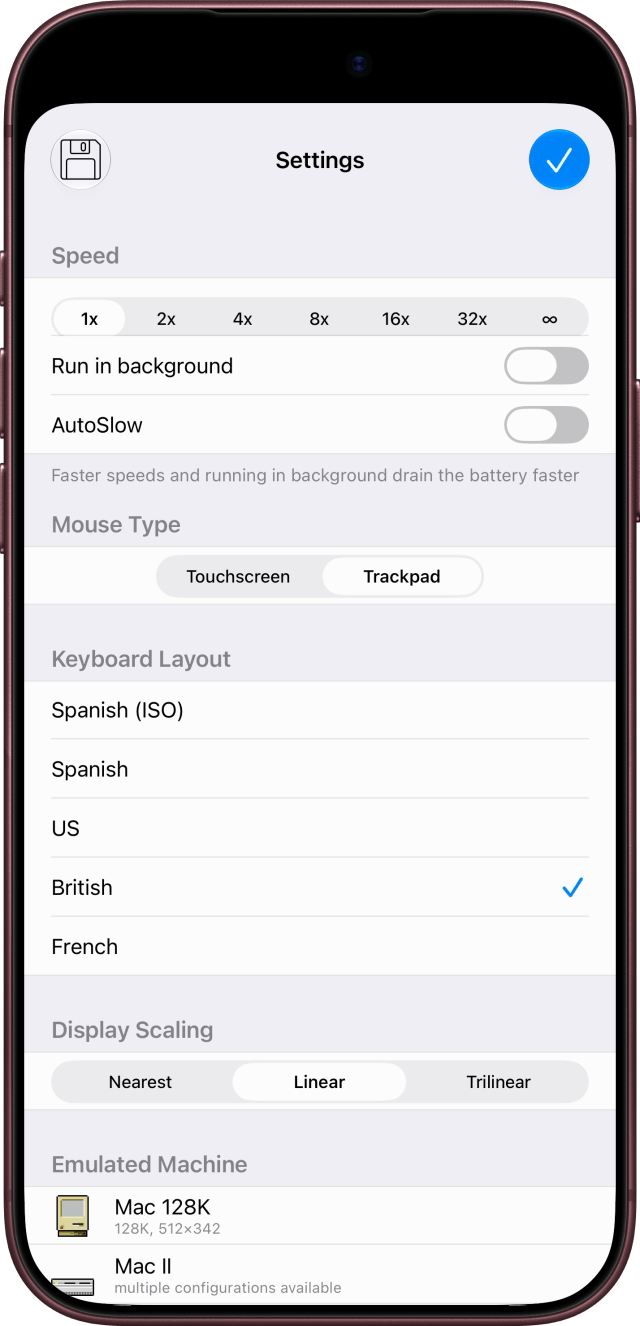
Запустите приложение с экрана «Домой». Для запуска Mini vMac требуется ПЗУ с настоящего Mac, поэтому сначала появится предупреждение; нажмите ОК. Проведите двумя пальцами вправо, чтобы открыть настройки.
Как продолжать пользоваться приложением, установленным в обход App Store
При использовании бесплатной учётной записи Apple приложение перестаёт запускаться через семь дней; одновременно можно установить не более трёх таких приложений. Чтобы продолжить пользоваться им, подключите iPhone к Xcode и снова нажмите Запустить: Xcode создаст новый профиль и переустановит приложение.