
Как установить Homebrew на Mac [видео]
Опубликовано , автор Shalom Levytam
Homebrew устанавливает инструменты командной строки и приложения, которых нет в macOS, — каждое с помощью одной команды в Терминале. Для настройки понадобится команда с сайта Homebrew, пароль от Mac и несколько минут. Если на Mac нет инструментов командной строки Apple, Homebrew загрузит их самостоятельно.
Мы установили Homebrew на MacBook Pro под управлением macOS 27. Homebrew поддерживает macOS Sequoia 15 и более новые версии. Установщик запросит пароль, поэтому используйте учётную запись администратора.
Установка Brew в macOS через Терминал
Шаг первый: скопируйте команду установки
Перейдите на сайт brew.sh и нажмите кнопку копирования рядом с командой под заголовком Установить Homebrew:
/bin/bash -c "$(curl -fsSL https://raw.githubusercontent.com/Homebrew/install/HEAD/install.sh)"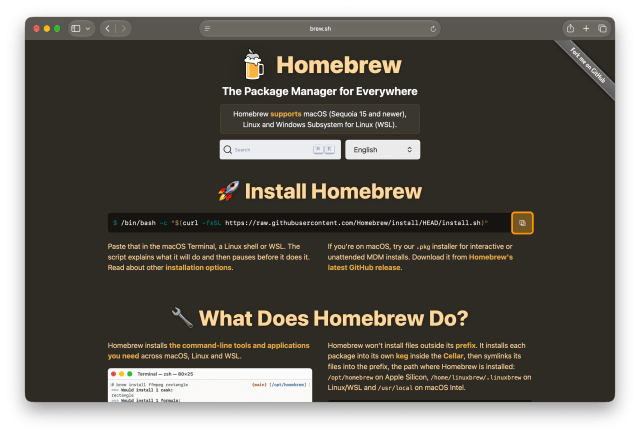
Шаг второй: откройте Терминал
Нажмите Spotlight в строке меню, введите Терминал и нажмите клавишу Return.

Шаг третий: выполните команду
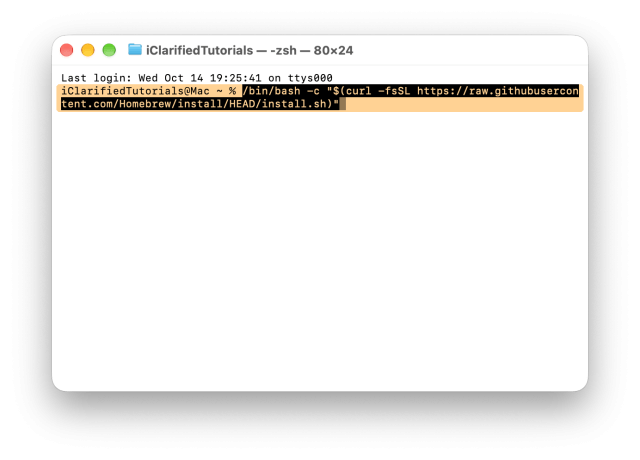
Вставьте команду в Терминал сочетанием Command-V и нажмите Return.
Шаг четвёртый: введите пароль
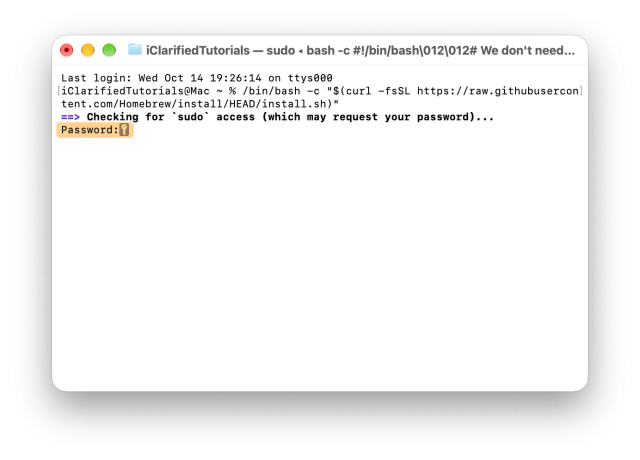
Когда появится запрос Пароль:, введите пароль от Mac и нажмите Return. При вводе Терминал не отображает пароль.
Шаг пятый: подтвердите установку
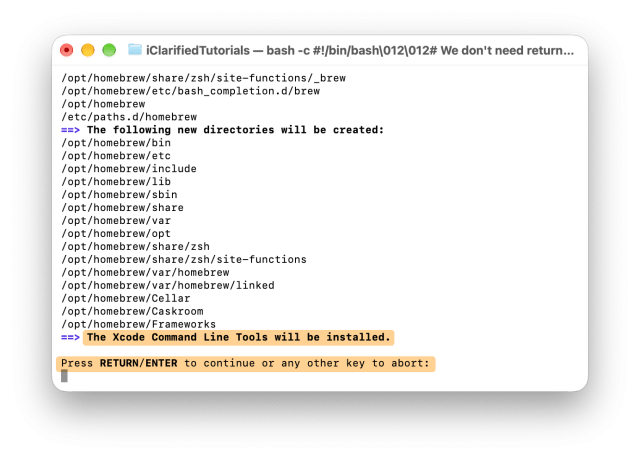
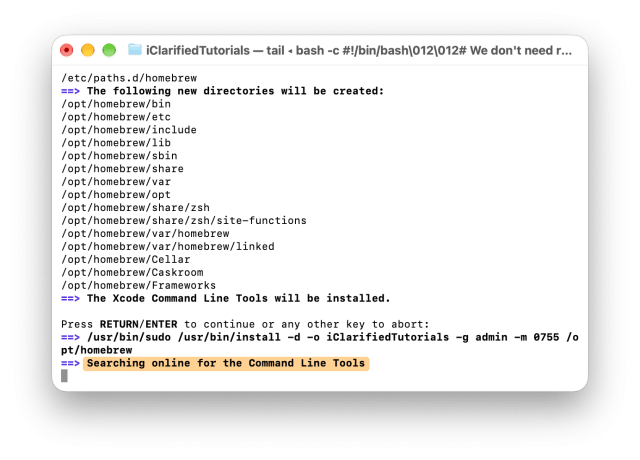
Установщик перечислит папки, которые будут созданы в /opt/homebrew, и сообщит, что установит инструменты командной строки Xcode, если их нет на Mac. Нажмите Return, чтобы продолжить.
Шаг шестой: дождитесь завершения установки
Если инструментов командной строки нет, Homebrew сначала загрузит и установит их, а затем установит себя. На нашем Mac установка заняла около двух минут.
Шаг седьмой: добавьте Homebrew в PATH
Когда появится сообщение Установка завершена!, поочерёдно выполните три команды из раздела Следующие шаги. Они добавят Homebrew в PATH, чтобы Терминал мог находить команду brew. На Mac с Apple silicon команды такие:
echo >> ~/.zprofile
echo 'eval "$(/opt/homebrew/bin/brew shellenv zsh)"' >> ~/.zprofile
eval "$(/opt/homebrew/bin/brew shellenv zsh)"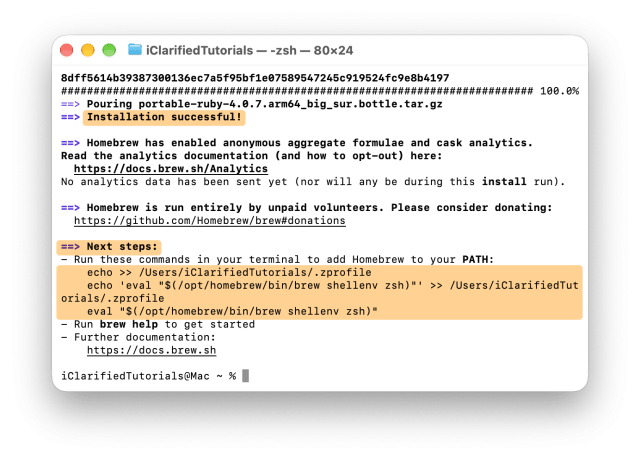
Шаг восьмой: проверьте Homebrew
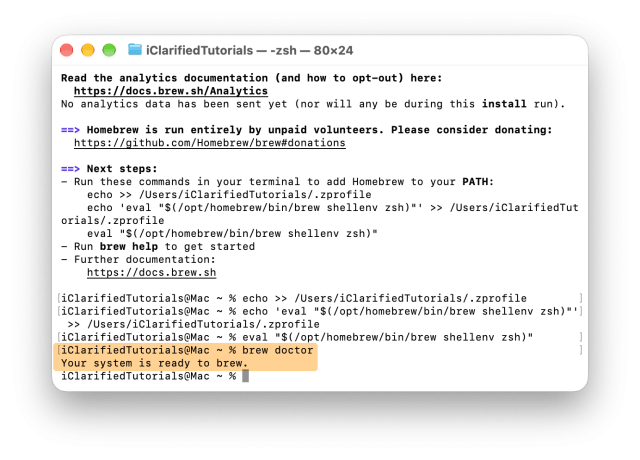
Введите brew doctor и нажмите Return. Фраза Система готова к работе с brew. означает, что Homebrew настроен.
Шаг девятый: установите пакет
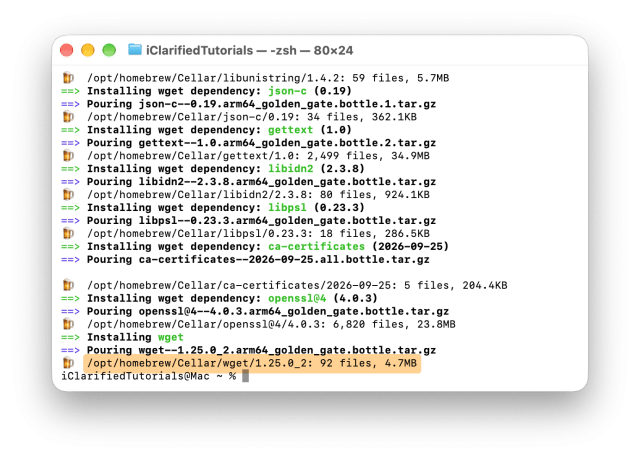
Введите brew install, затем название пакета и нажмите Return, например brew install wget. Когда Homebrew перечислит другие необходимые пакеты и спросит Продолжить установку? [y/n], введите y и нажмите Return.
![brew install wget listing 7 dependencies and asking Do you want to proceed with the installation? [y/n]](https://www.iclarified.com/images/tutorials/83695/487425/487425-640.png)
Поиск, обновление и удаление пакетов
Команда brew search ищет пакет по названию, brew list показывает установленные пакеты, brew update загружает последние версии Homebrew и списка пакетов, brew upgrade обновляет пакеты, а brew uninstall удаляет пакет. Homebrew также устанавливает приложения для Mac — они называются «casks» — тем же способом: brew install firefox, например. Инструкцию по установке Telnet смотрите в нашем руководстве по Telnet.
Удаление Homebrew
Чтобы удалить Homebrew, запустите в Терминале скрипт удаления:
/bin/bash -c "$(curl -fsSL https://raw.githubusercontent.com/Homebrew/install/HEAD/uninstall.sh)"
![14-дюймовый MacBook Pro с M5 Max подешевел до 3 299 долларов (скидка 800 долларов) [Выгодное предложение]](https://www.iclarified.com/images/prices/1211/1211/1211-640.jpg)
![Apple выпустила macOS 27.2 Golden Gate Beta 4 для разработчиков [Скачать]](https://www.iclarified.com/images/news/102798/487194/487194-640.jpg)
![Apple планирует представить сенсорный MacBook Pro и iPad mini с OLED-дисплеем 27 октября [отчёт]](https://www.iclarified.com/images/news/102696/486540/486540-640.jpg)