
Как отключить прозрачность Liquid Glass на iPhone [Видео]
Опубликовано , автор Shalom Levytam
У интерфейса Liquid Glass нет переключателя выключения, но iOS 27 предлагает два способа убрать его прозрачность. Новый ползунок в «Настройках» позволяет регулировать степень прозрачности стекла от ультрапрозрачного до полностью тонированного, а параметр универсального доступа «Уменьшение прозрачности» делает полупрозрачные фоны сплошными.
Этот ползунок появился в iOS 27 и находится в новом разделе «Внешний вид» в «Настройках». Его среднее положение является стандартным по умолчанию для Apple; при перетаскивании вправо стекло становится более малым по всей iOS — от экрана «Домой» до «Пункта управления». Функция «Уменьшение прозрачности» присутствует в разделе «Универсальный доступ» уже много лет и довершает этот процесс.
Мы проверили это на iPhone 17 Pro Max и iPhone 18 Pro Max под управлением iOS 27.
Как уменьшить прозрачность Liquid Glass на iPhone
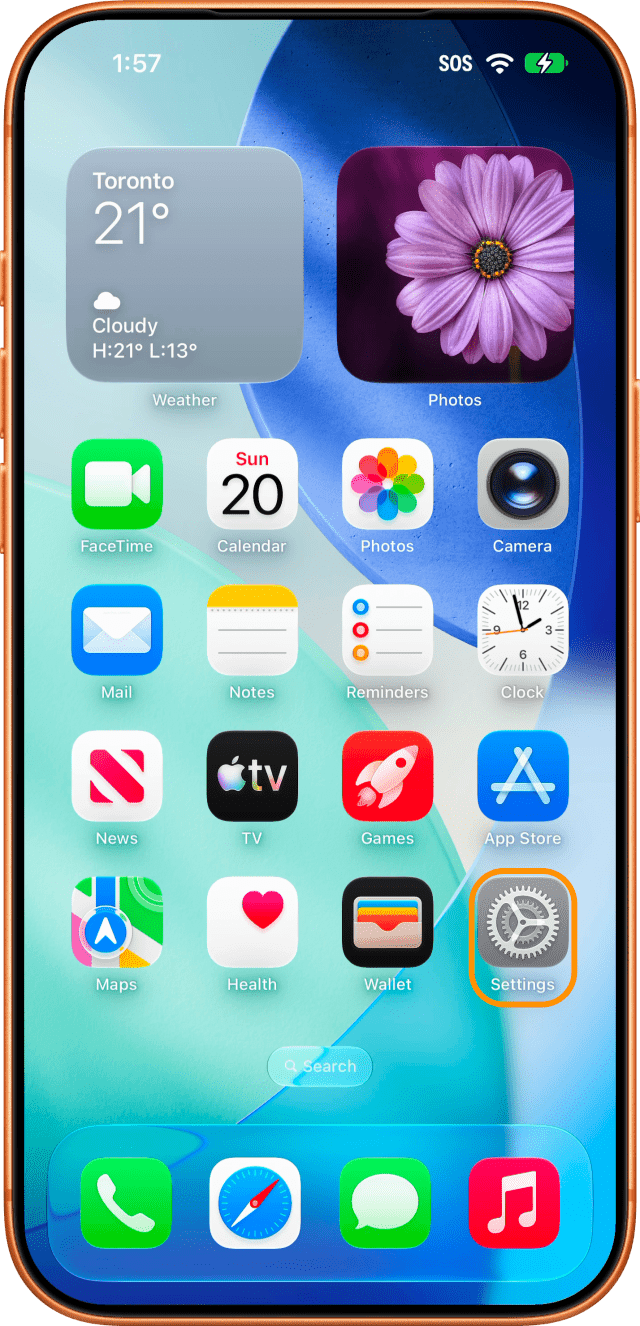
Шаг первый: откройте «Настройки» и нажмите «Внешний вид»
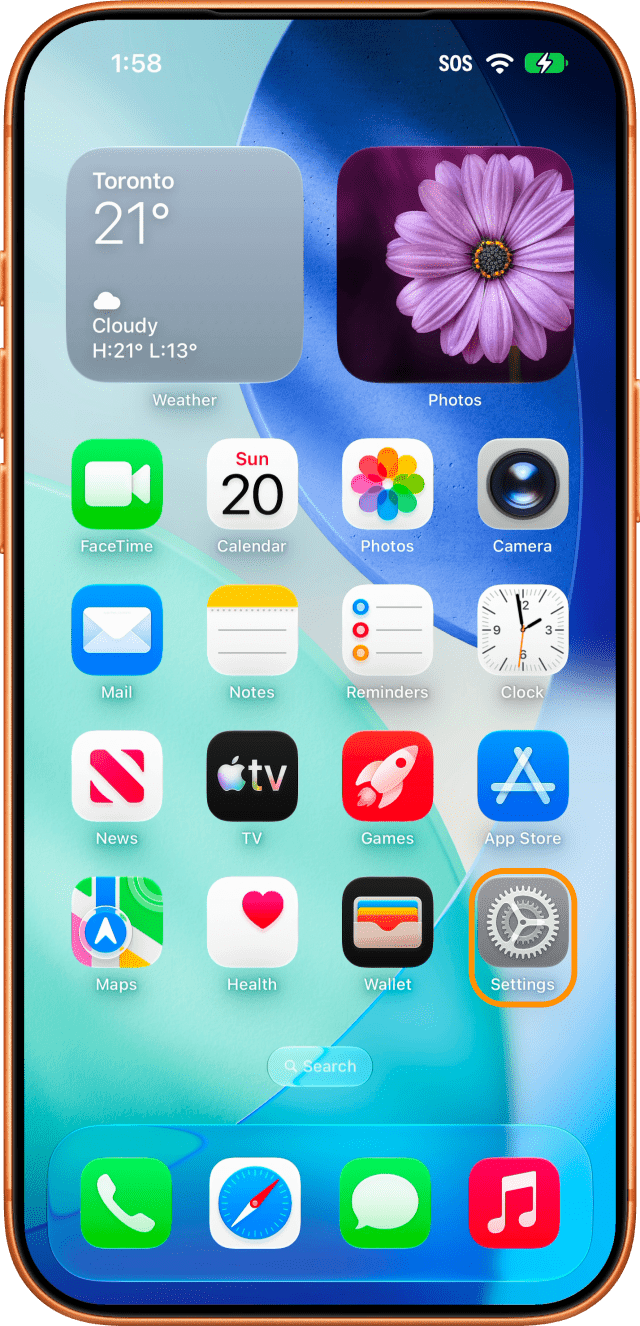
Откройте приложение «Настройки» на экране «Домой», затем выберите «Внешний вид». Этот пункт находится во второй группе настроек, сразу под параметром «Кнопка действия».
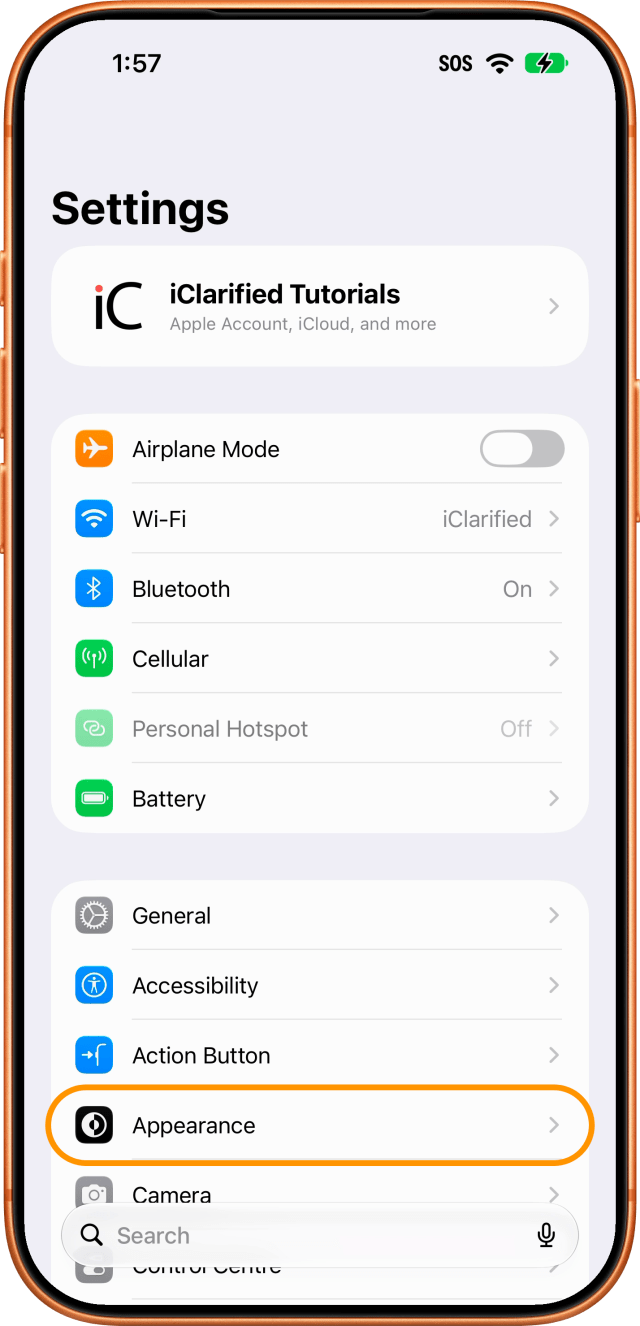
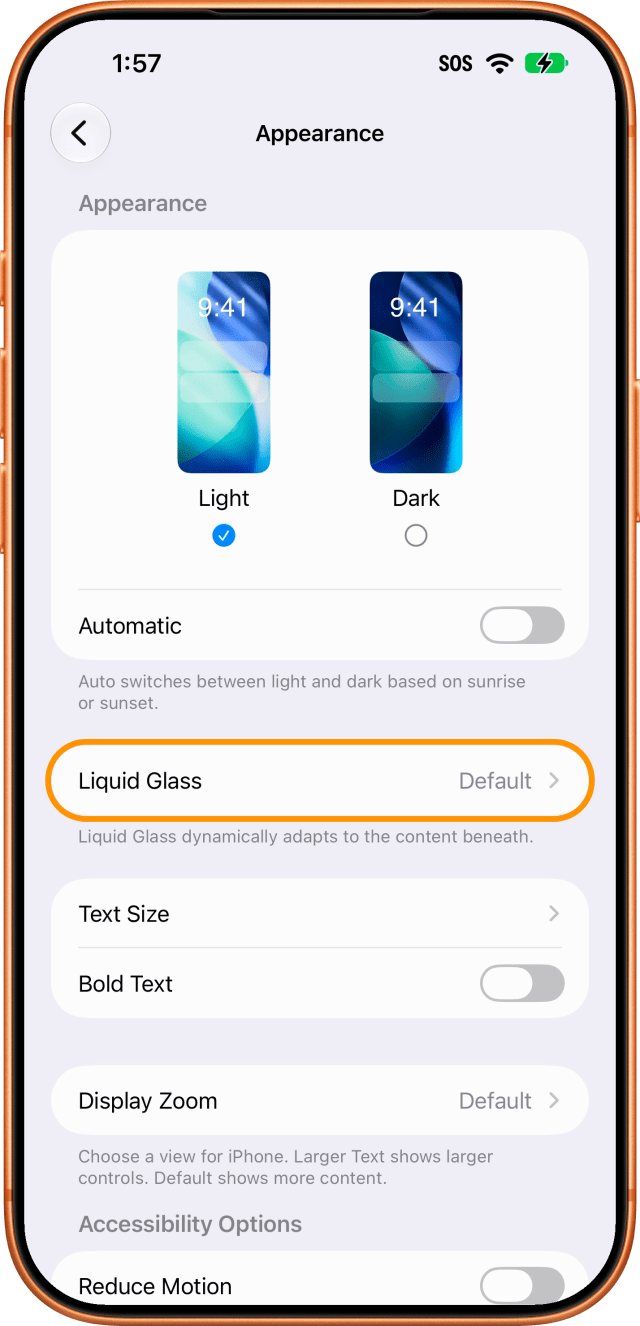
Шаг второй: нажмите «Liquid Glass»
Нажмите Liquid Glass. Рядом с этим пунктом отображается текущая настройка — на iPhone, где ползунок еще не трогали, указано значение «По умолчанию».
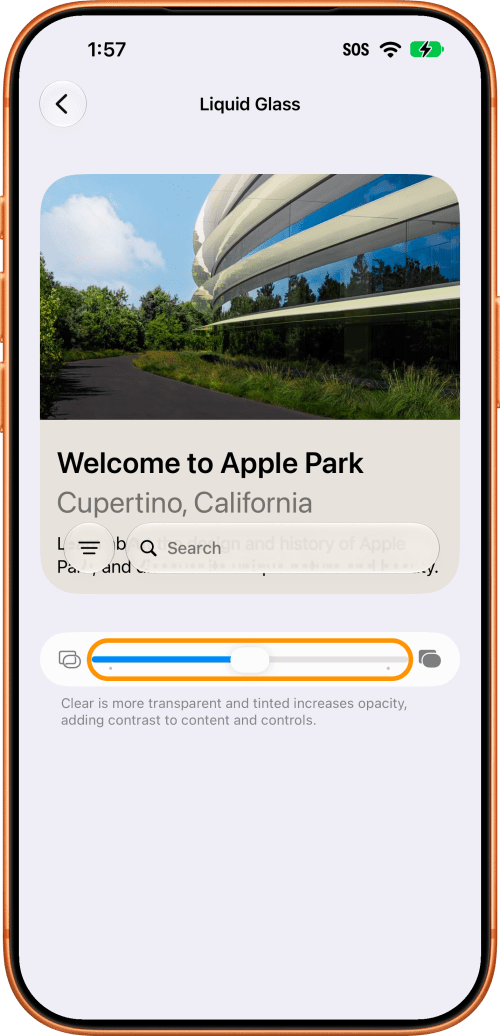
Шаг третий: перетащите ползунок к тонированному краю
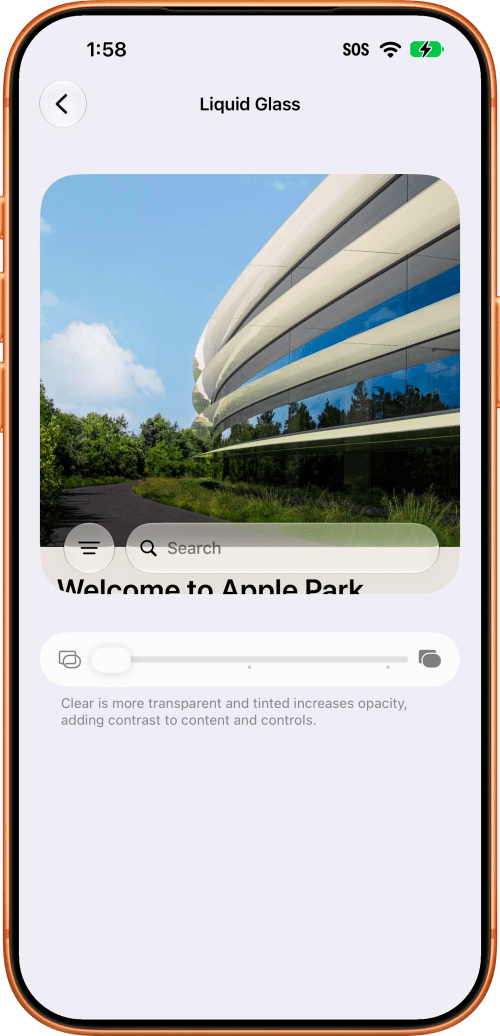
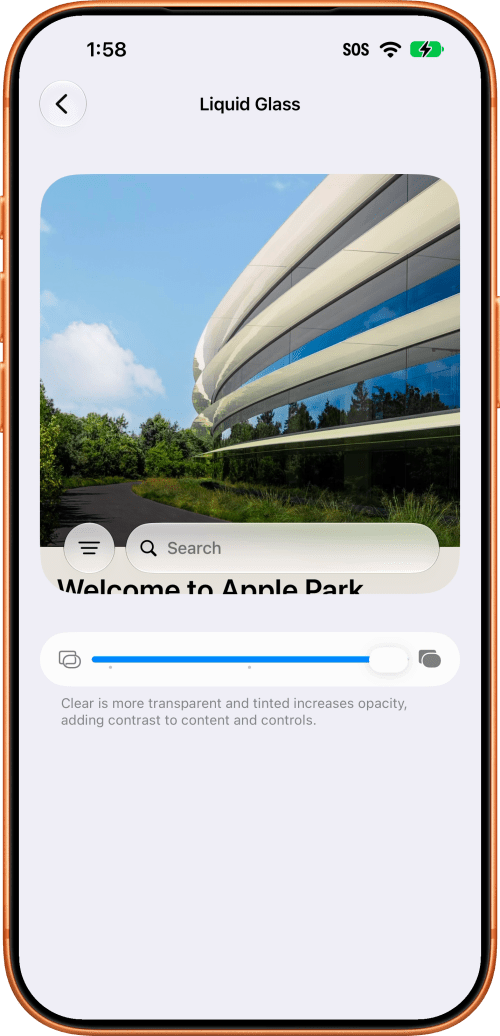
На экране Liquid Glass над ползунком расположена карточка предварительного просмотра: слева находится значок прозрачного стекла, а справа — заполненный значок. Если перетащить ползунок до упора влево, стекло станет ультрапрозрачным (максимально прозрачным). Теперь перетащите его до упора вправо. Это режим полной тонировки: на превью кнопки и строка поиска становятся непрозрачными вместо полупрозрачных, и то же самое происходит по всему iPhone. Среднее положение ползунка соответствует стандарту Apple.
Шаг четвертый: снова откройте «Настройки» и нажмите «Универсальный доступ»
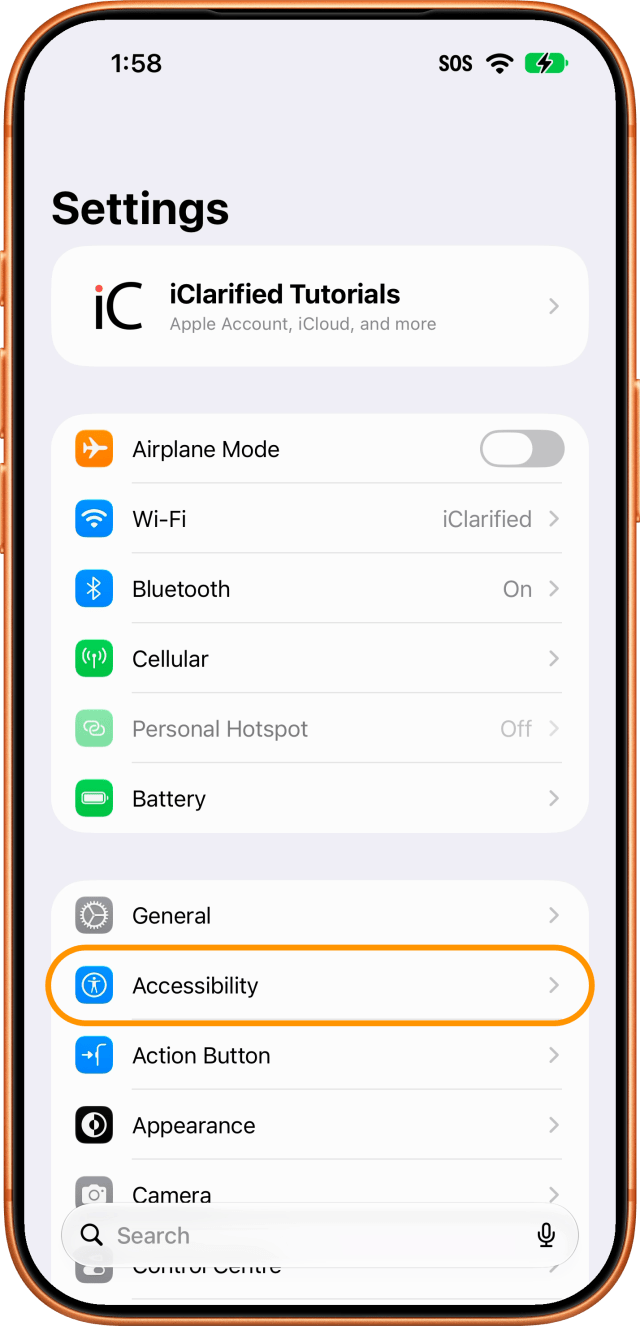
Если стекло всё еще кажется слишком прозрачным, полностью отключить этот эффект поможет еще одна настройка. Снова откройте приложение «Настройки» и выберите «Универсальный доступ» (этот раздел находится в той же группе, что и «Внешний вид»).
Шаг пятый: нажмите «Дисплей и размер текста»
В разделе «Зрение» нажмите «Дисплей и размер текста».
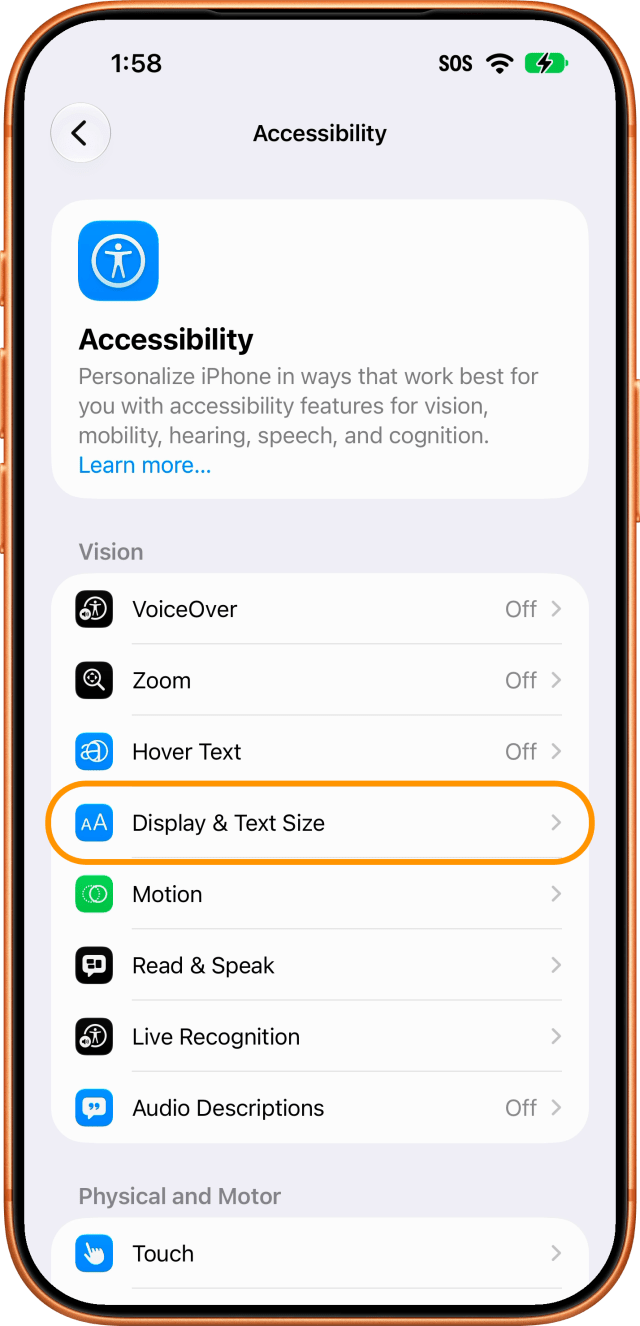
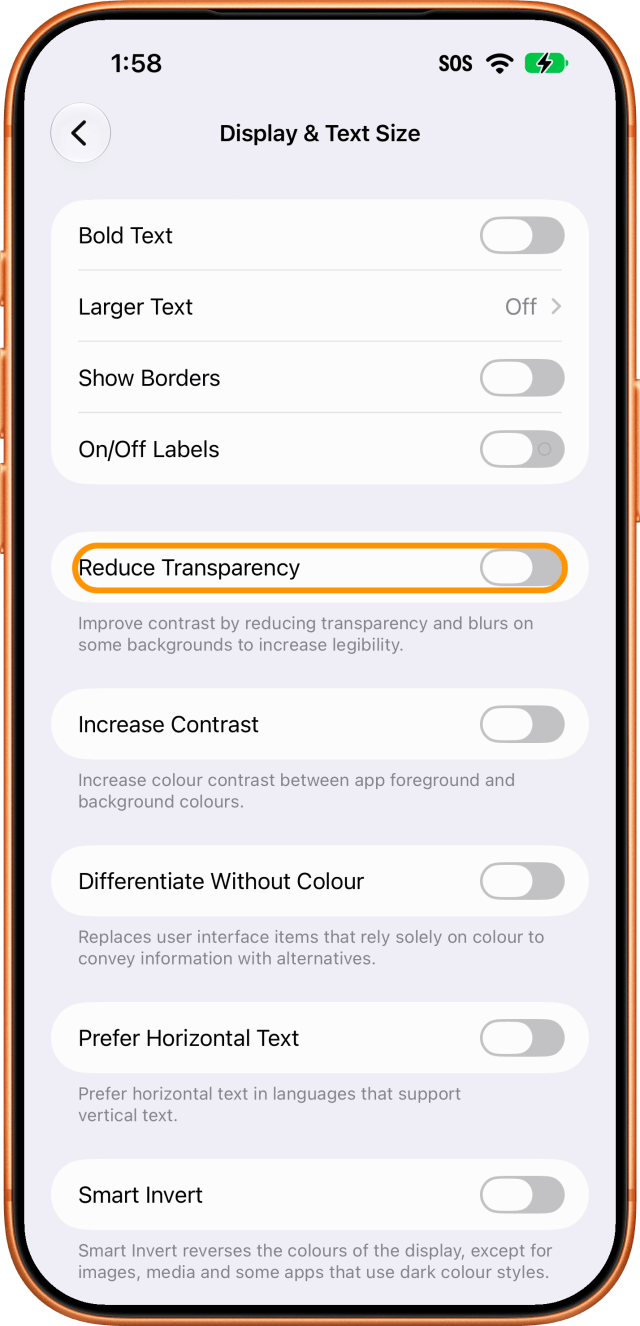
Шаг шестой: включите параметр «Уменьшение прозрачности»
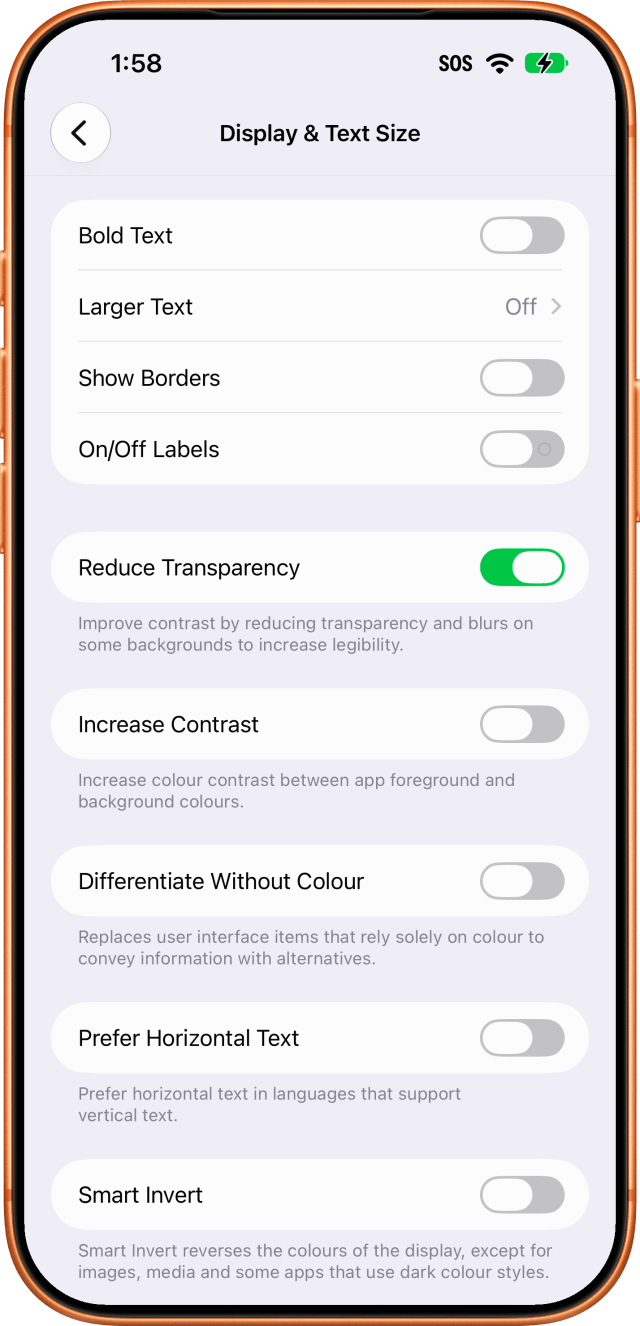
Переведите переключатель «Уменьшение прозрачности» в активное положение. Под ним в описании от Apple указано: «Повышение контрастности за счет снижения прозрачности и размытия на некоторых фонах для улучшения читаемости». Изменения можно заметить прямо на этом экране: кнопка «Назад» становится сплошного белого цвета, а под заголовком появляется линия. Это означает, что эффект стекла на вашем iPhone полностью устранен.
Как вернуть стекло обратно
Оба изменения можно отменить тем же способом, каким они были выполнены. Переключатель «Уменьшение прозрачности» отключается обратно на экране «Дисплей и размер текста», а ползунок в разделе «Внешний вид» > «Liquid Glass» возвращается в среднее положение, предусмотренное по умолчанию Apple. Функция «Повышение контрастности», расположенная под переключателем «Уменьшение прозрачности», делает края кнопок и текста более четкими, не затрагивая саму прозрачность.

![Юбилейный iPhone Pro с практически безрамочным дисплеем все еще в разработке вопреки задержкам технологий экранов [Отчет]](https://www.iclarified.com/images/news/102375/484194/484194-640.jpg)
![Как отключить адаптивное питание на iPhone [Видео]](https://www.iclarified.com/images/tutorials/102254/483488/483488-640.png)
![Как отключить автоматические обновления на iPhone [Видео]](https://www.iclarified.com/images/tutorials/102238/483379/483379-640.png)