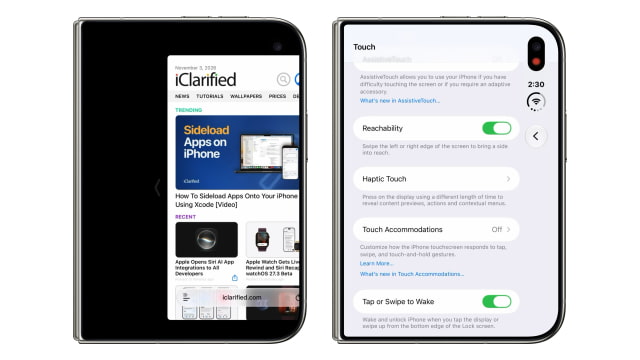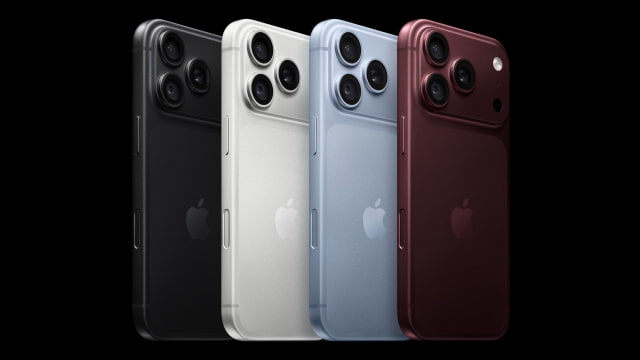
7 приёмов для iPhone Duo, которые стоит попробовать [видео]
Опубликовано , автор Shalom Levytam
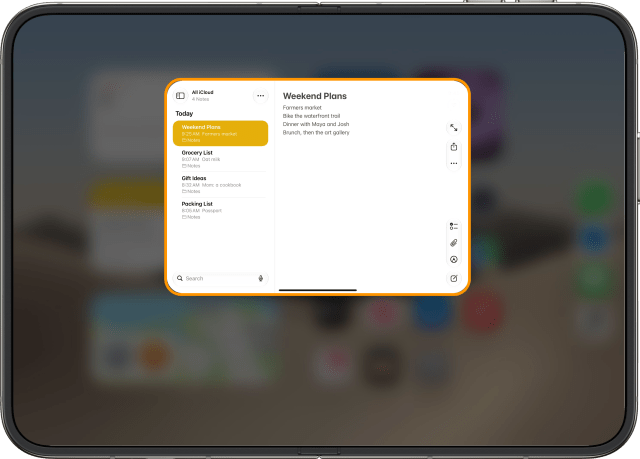
Чтобы одновременно пользоваться двумя приложениями на iPhone Duo, раскройте его в альбомной ориентации, смахните вверх от нижнего края экрана и задержите палец в центре, затем перетащите приложение к одному из краёв и коснитесь второго приложения.
Это первый из семи приёмов, которые можно попробовать на раскрытом iPhone Duo в альбомной ориентации. Остальные позволяют менять приложения местами и объединять их в пару, возвращаться к одному приложению, запускать режим Split View с экрана «Домой», открывать второе окно того же приложения и разделять клавиатуру.
Мы проверили каждый приём на iPhone Duo под управлением iOS 27, используя Notes и Safari.
Разделение экрана и клавиатуры на iPhone Duo: полезные приёмы
1. Разместите два приложения рядом
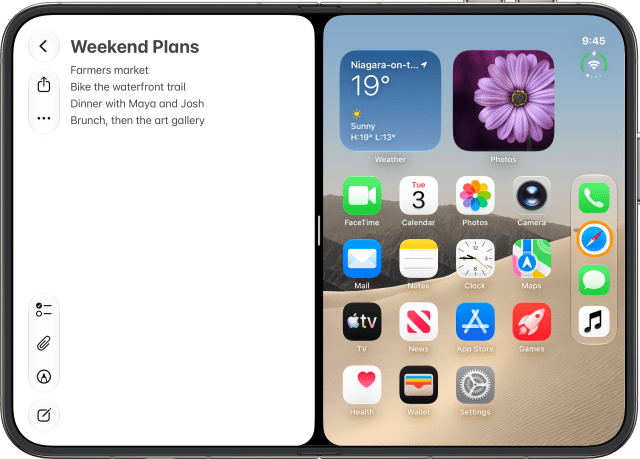
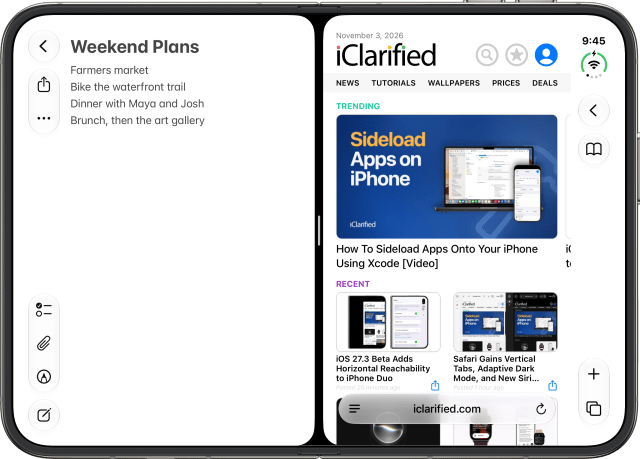
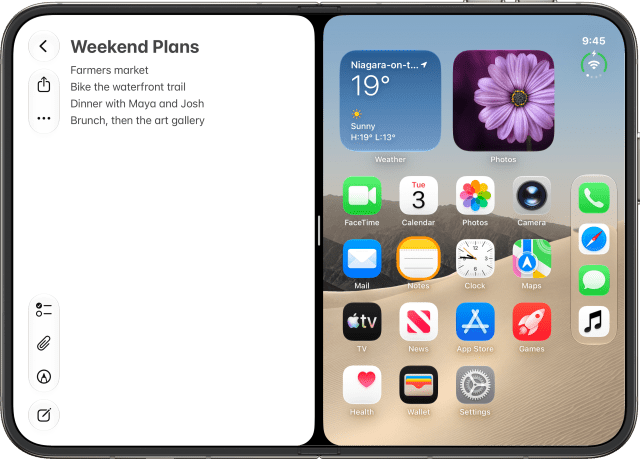
Раскройте iPhone Duo в альбомной ориентации, смахните вверх от нижнего края экрана и задержите палец в центре, затем перетащите приложение к левому или правому краю. Оно переместится в сторону, и откроется экран «Домой». Коснитесь второго приложения, например Safari, — оба приложения поделят экран поровну.
2. Поменяйте приложения местами
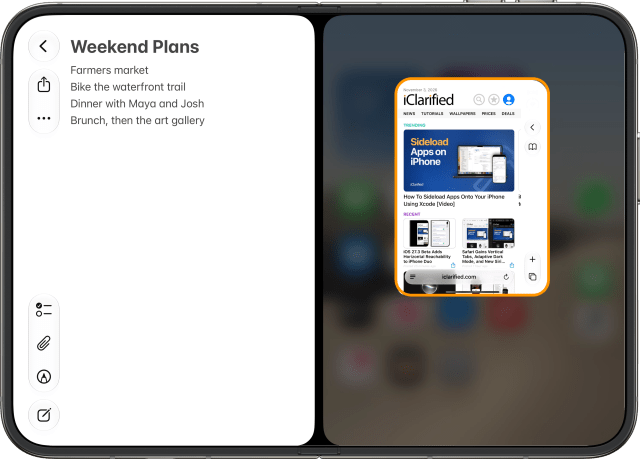
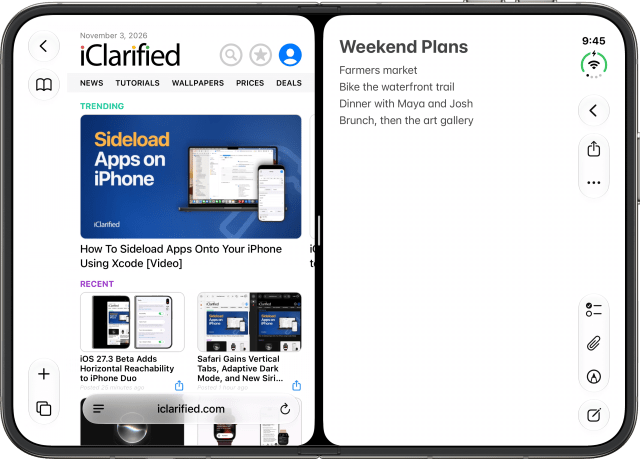
Чтобы поменять их местами, смахните вверх от нижнего края одного из приложений, задержите палец в центре и перетащите приложение на другую сторону.
3. Объедините два приложения в пару
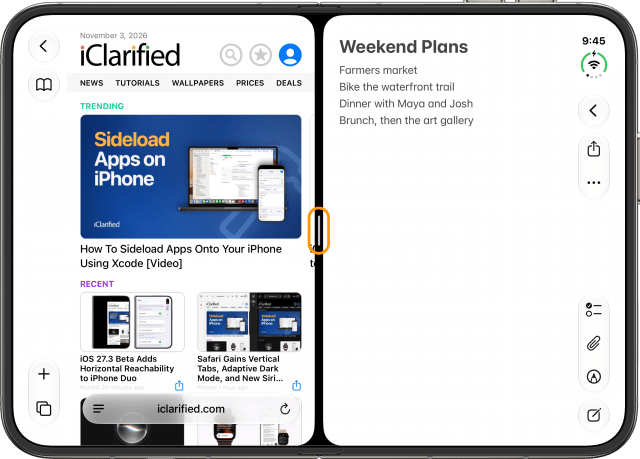
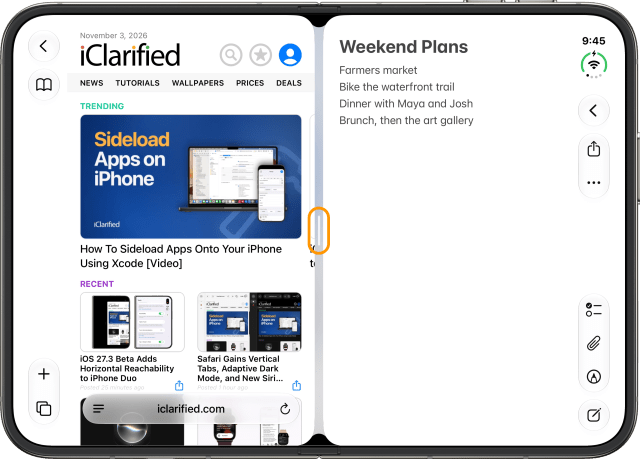
Коснитесь разделителя между двумя приложениями, чтобы объединить их в пару. В следующий раз, когда вы откроете любое из них, второе приложение запустится вместе с ним.
4. Вернитесь к одному приложению
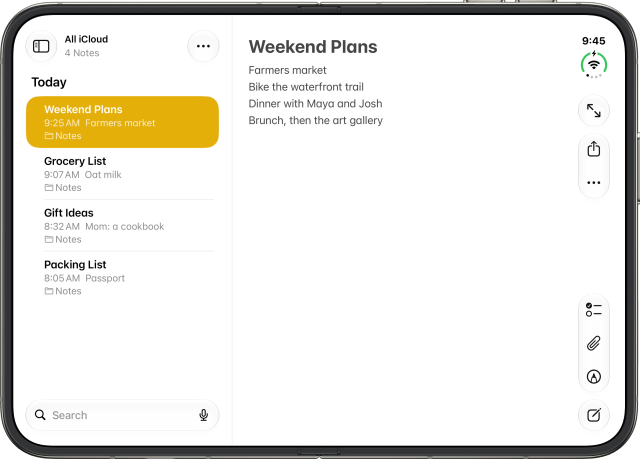
Чтобы вернуться к одному приложению, перетащите разделитель до самого левого или правого края. Перетащите его влево — приложение справа развернётся на весь экран.
5. Запустите Split View с экрана «Домой»
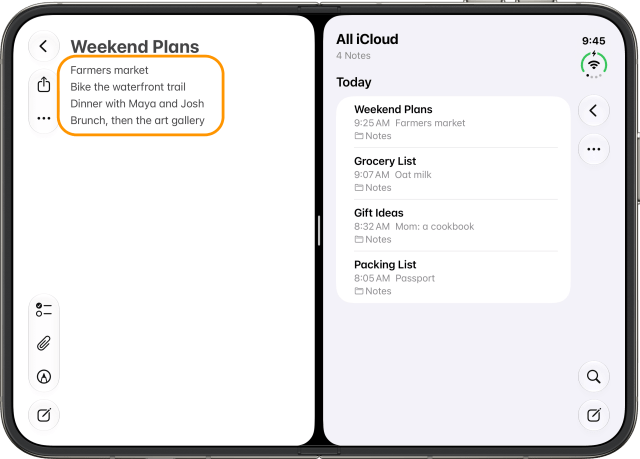
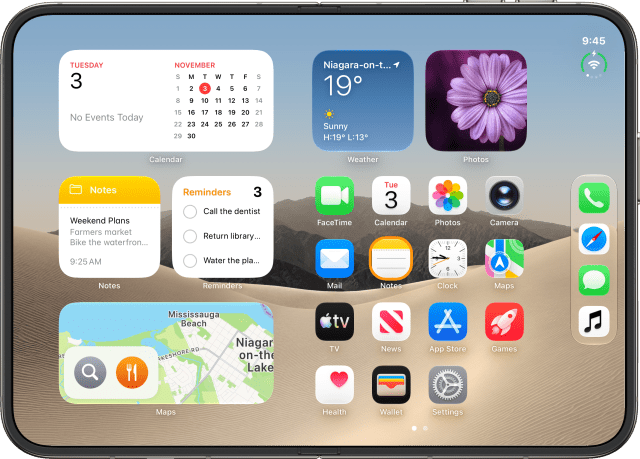
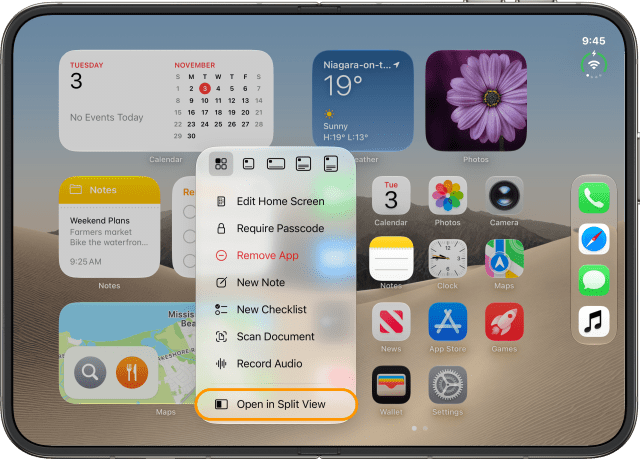
Можно начать и с экрана «Домой». Нажмите и удерживайте значок приложения, например Notes, затем коснитесь Открыть в режиме Split View. Приложение откроется с одной стороны, а с другой останется экран «Домой», готовый к запуску второго приложения.
6. Откройте второе окно того же приложения
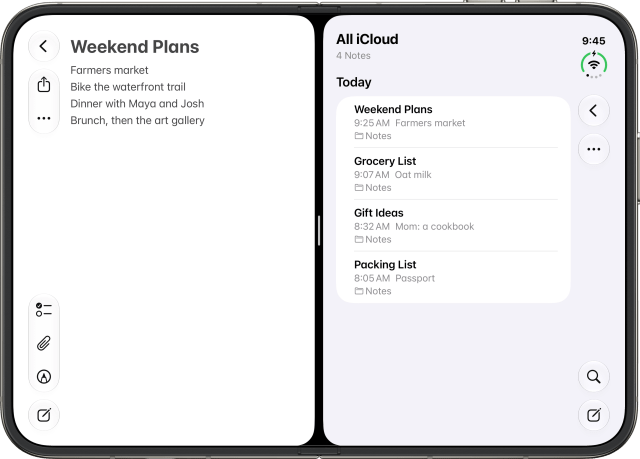
Приложения, поддерживающие несколько окон, например Notes, Safari, Mail и Files, можно открыть в двух окнах одновременно. Когда приложение уже открыто в режиме Split View, снова коснитесь его значка на экране «Домой».
7. Разделите клавиатуру
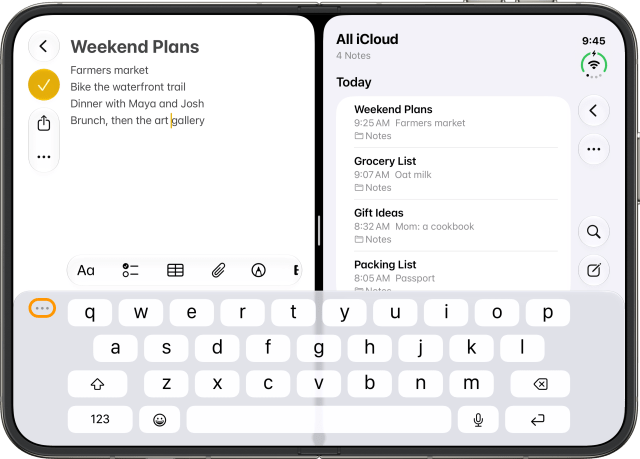
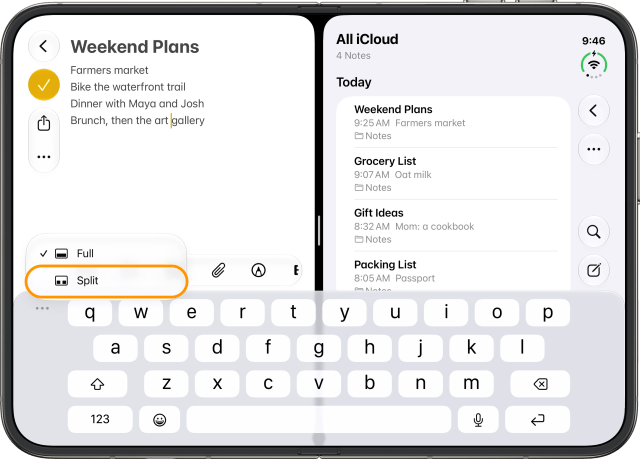
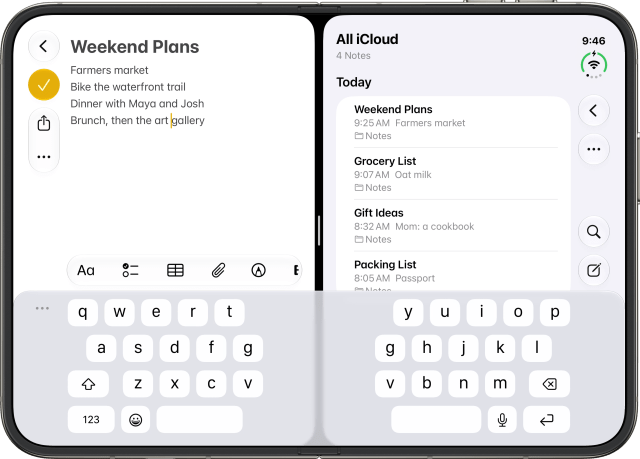
Раскрыв iPhone Duo в альбомной ориентации, можно разделить клавиатуру, чтобы клавиши оказались ближе к большим пальцам. Коснитесь места, где хотите печатать, например заметки, затем коснитесь трёх точек в левом верхнем углу клавиатуры и выберите Разделить. Чтобы вернуть клавиатуру в исходное положение, снова коснитесь трёх точек и выберите Полная.