
Как отключить автоматические обновления на iPhone [Видео]
Опубликовано , автор Shalom Levytam
Отключение автоматических обновлений на iPhone кажется простым переключением одной тумблера. Но это не так. Когда вы отключаете функцию Автоматическая установка, на вашем iPhone появляется отдельный переключатель Автоматическая загрузка, который остается активным, а также еще один переключатель установки для Системных файлов.
Это означает, что обновления iOS могут продолжать загружаться даже после того, как вы запретили им устанавливаться автоматически.
Мы проверили это поведение на iPhone 17 Pro Max под управлением iOS 27.0.
Как остановить автоматическую установку обновлений iOS
Шаг первый: откройте «Настройки» и нажмите «Основные»
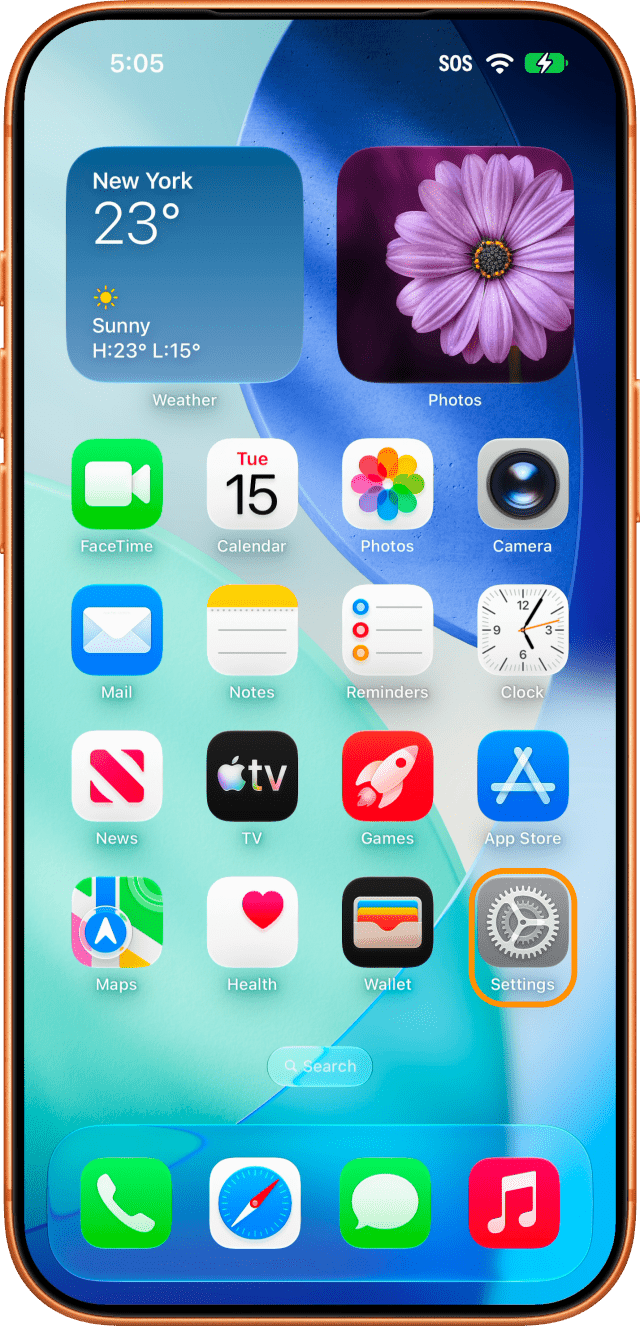
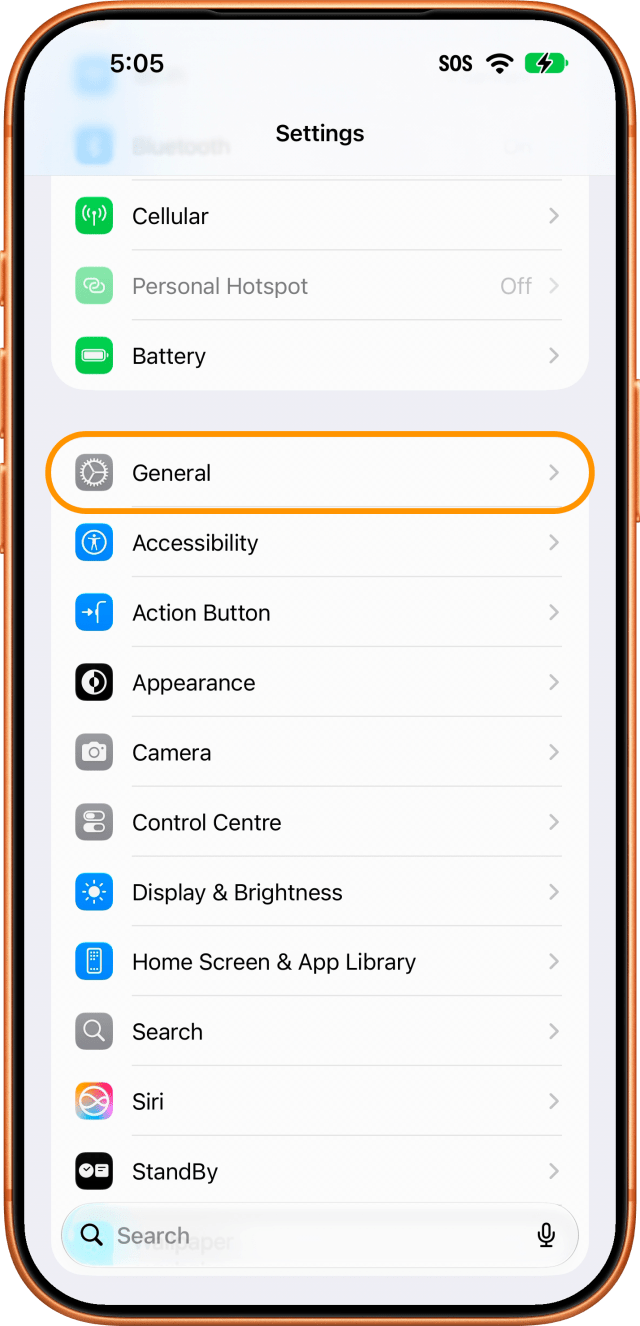
Шаг второй: нажмите «Обновление ПО»
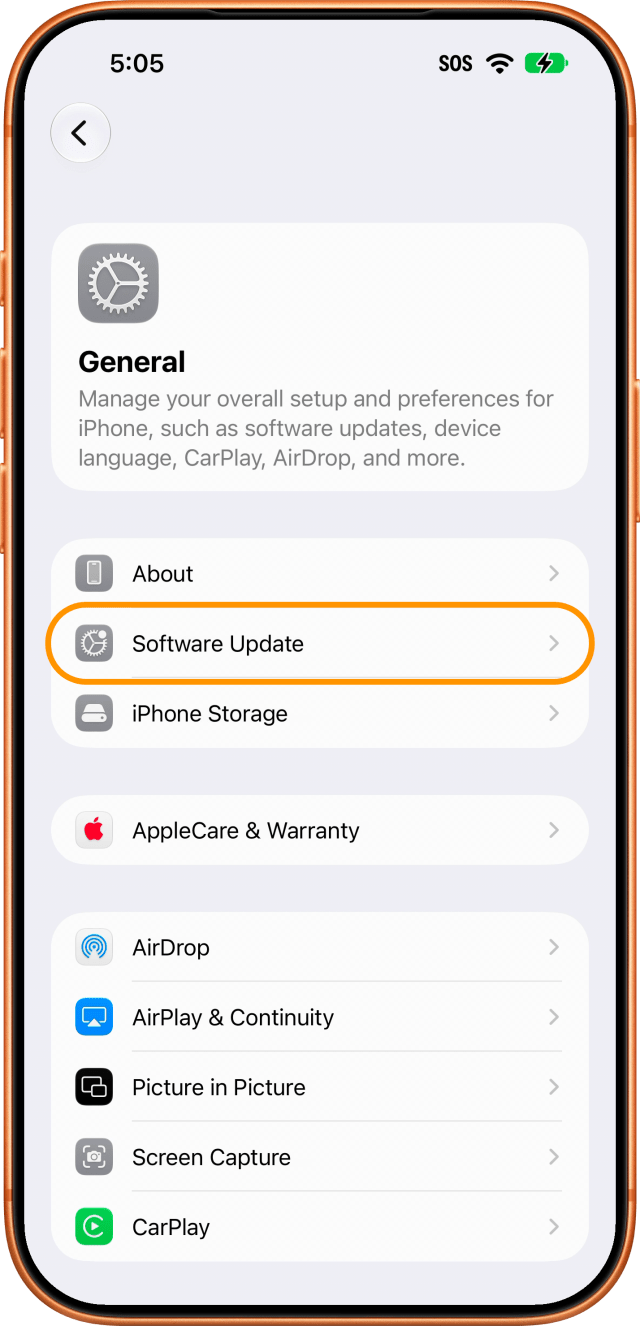
Шаг третий: нажмите «Автоматические обновления»
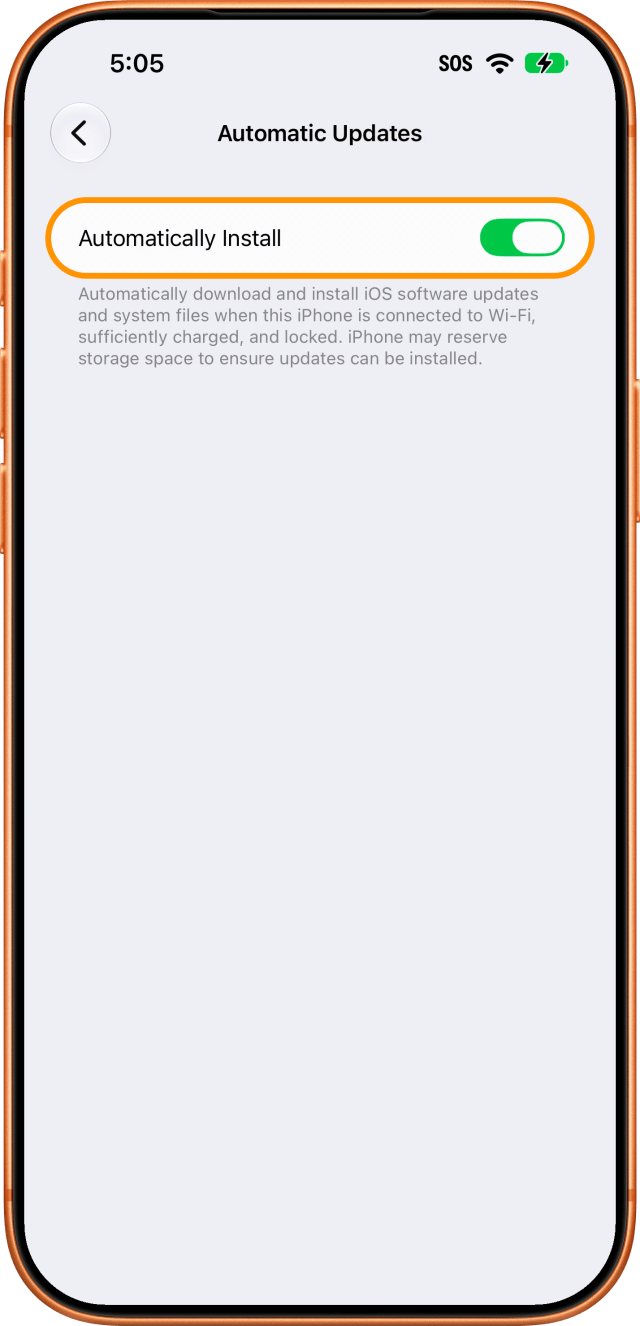
Прежде чем вы что-либо измените, на этом экране отображается всего один переключатель. Apple описывает его так: «Автоматическая загрузка и установка обновлений ПО iOS и системных файлов, когда этот iPhone подключен к сети Wi-Fi, достаточно заряжен и заблокирован».
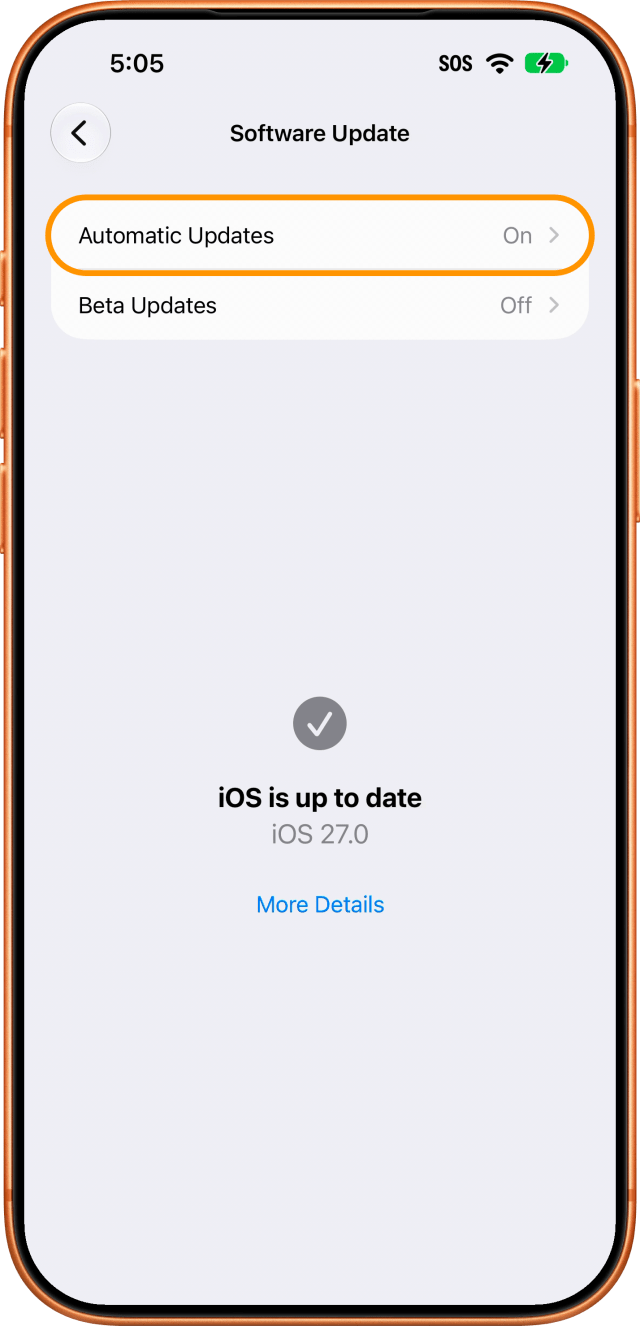
Шаг четвертый: отключите параметр «Автоматическая установка»
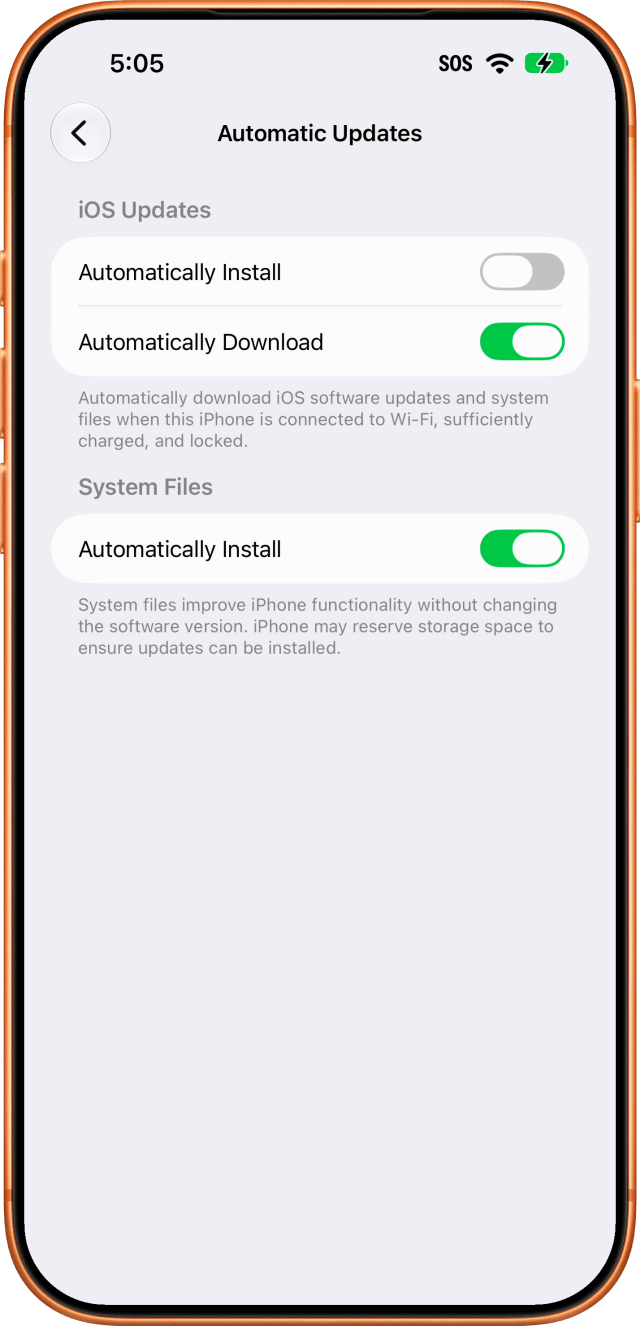
Экран расширяется сразу же после этого действия.
Что остается включенным после отключения
Функция «Автоматическая загрузка» все еще включена. Теперь у нее есть собственное описание: «Автоматическая загрузка обновлений ПО iOS и системных файлов, когда этот iPhone подключен к сети Wi-Fi, достаточно заряжен и заблокирован». При соблюдении этих условий ваш iPhone может продолжать загрузку обновлений ПО iOS в фоновом режиме. Установка обновлений производиться не будет.
У параметра «Системные файлы» есть собственный переключатель «Автоматическая установка», и он включен. Apple заявляет, что эти файлы улучшают функциональность iPhone без изменения версии программного обеспечения, а также отмечает, что ваш iPhone может резервировать место в хранилище для обеспечения возможности установки обновлений. Эта настройка работает независимо от автоматической установки обновлений iOS.
Стоит ли отключать и их тоже?
Отключение этих переключателей не помешает вам обновляться вручную. Вы по-прежнему можете установить любое доступное обновление по пути: Настройки → Основные → Обновление ПО.
Автоматическая загрузка — отключите ее, если вы не хотите, чтобы обновления скачивались самостоятельно, или если на устройстве мало свободного места. Платой за это станет то, что при последующем обновлении сначала придется дождаться загрузки файла.
Системные файлы — оставьте этот параметр включенным, если у вас нет особых причин для его отключения. Он позволяет устанавливать вспомогательные системные файлы без изменения вашей версии iOS.
Как снова включить автоматические обновления
Пройдите по тому же пути — Настройки → Основные → Обновление ПО → Автоматические обновления — и снова включите тумблер Автоматическая установка. Два дополнительных элемента управления снова скроются под ним.
![В следующем году Apple может объединить кнопку действия с кнопкой управления камерой [слух]](https://www.iclarified.com/images/news/103344/489981/489981-640.jpg)
![7 приёмов для iPhone Duo, которые стоит попробовать [видео]](https://www.iclarified.com/images/tutorials/103284/489756/489756-640.png)
![Как устанавливать приложения на iPhone в обход App Store с помощью Xcode [Видео]](https://www.iclarified.com/images/tutorials/52314/489414/489414-640.png)