Как обновить ваш iPhone до iOS 27 [Видео]
Опубликовано , автор Shalom Levytam
На iPhone под управлением iOS 26 обновление до iOS 27 отображается в нижней части экрана Обновление ПО в разделе ТАКЖЕ ДОСТУПНО. Если ожидает промежуточное обновление iOS 26, выделенная кнопка Обновить установит именно этот выпуск, оставив ваш iPhone на iOS 26.
iOS 27 работает на iPhone 11 и новее, а также на iPhone SE второго поколения и новее.
Мы обновили iPhone 17 Pro Max и iPhone 16 Pro Max с iOS 26.7 до iOS 27.0, чтобы проверить каждый шаг, описанный ниже.
Обновление с iOS 26 до iOS 27
Шаг первый: создайте резервную копию iPhone
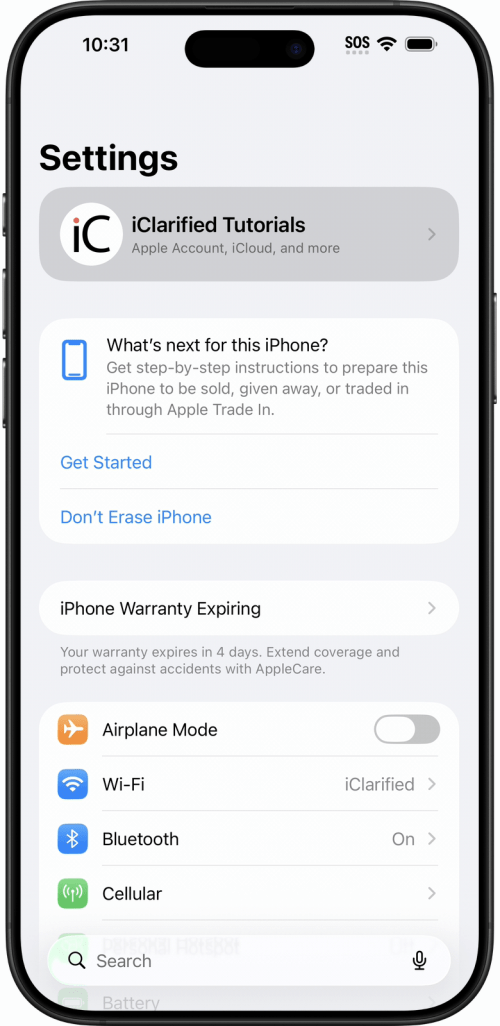
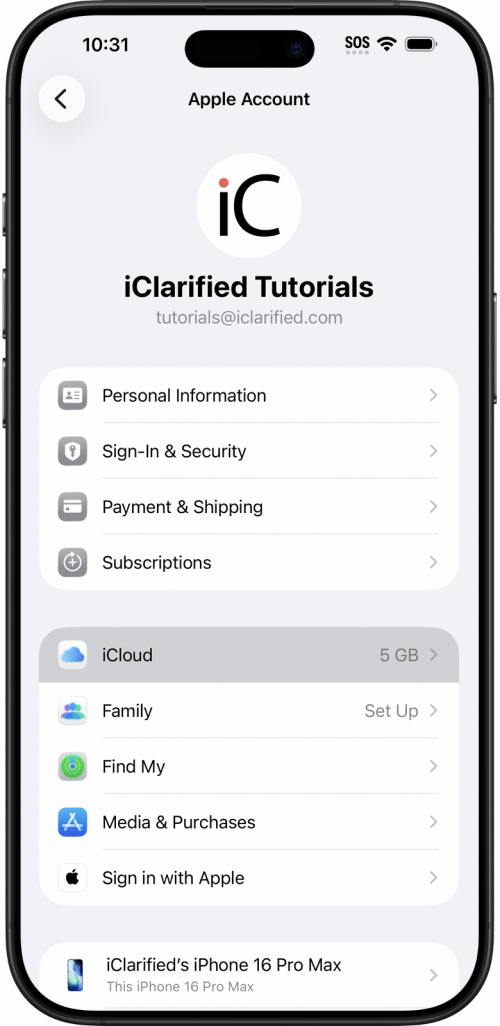
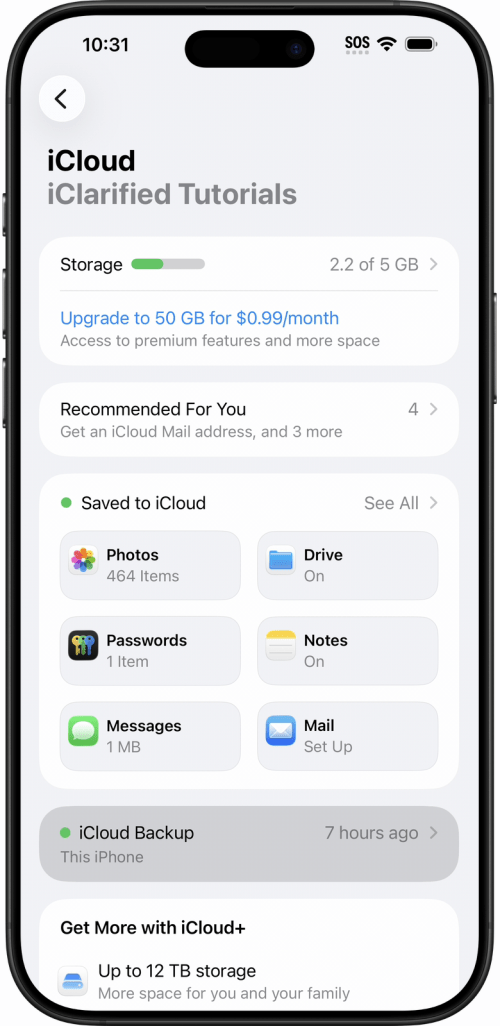
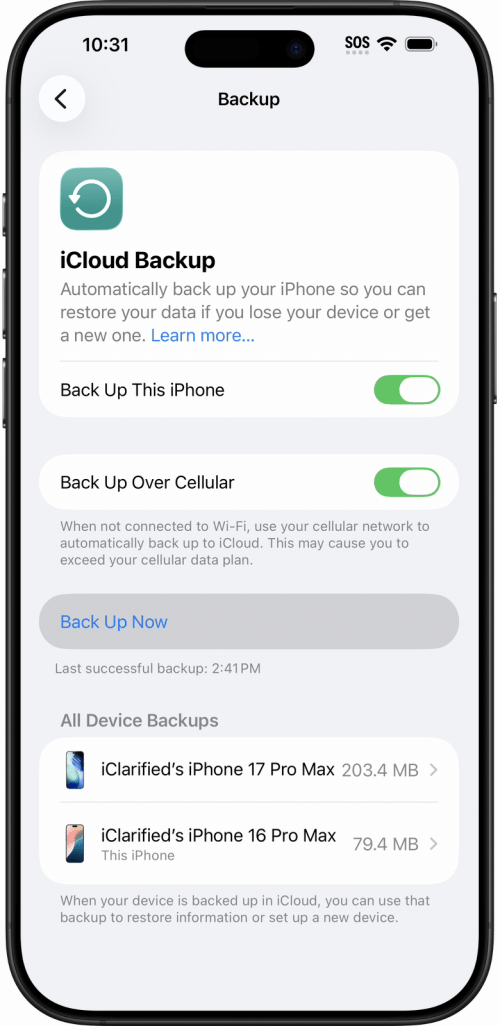
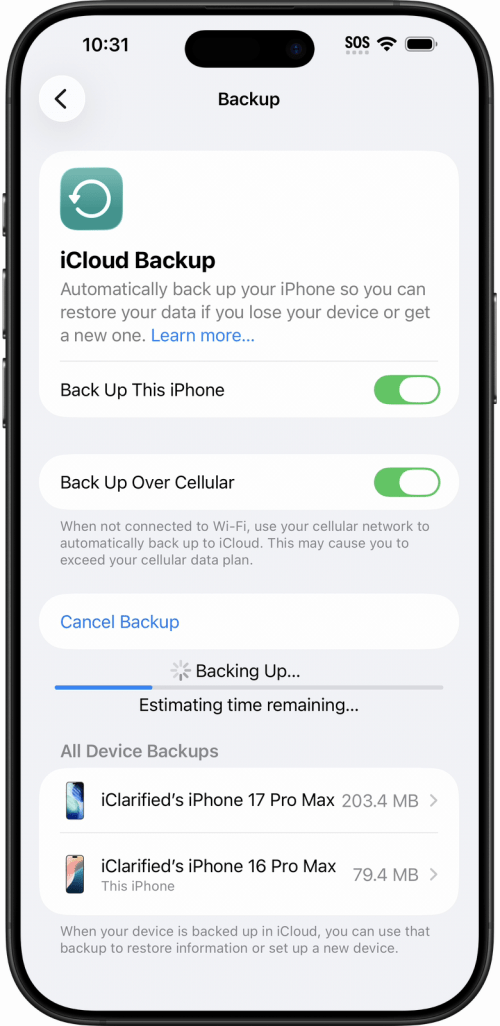
Откройте приложение Настройки, нажмите на свое имя, затем выберите iCloud и Резервная копия в iCloud. Нажмите Создать резервную копию и дождитесь завершения процесса. Резервная копия на Mac или PC подойдет точно так же.
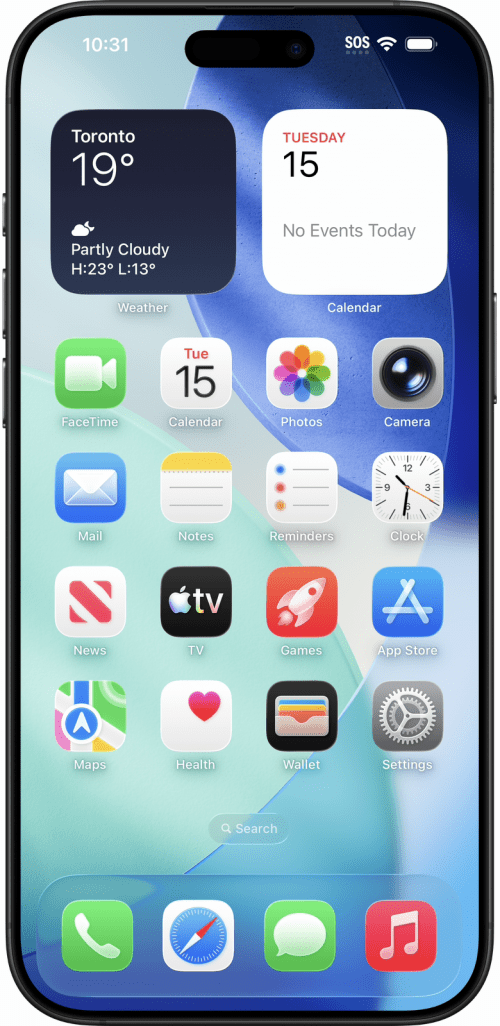
Шаг второй: откройте раздел «Обновление ПО»
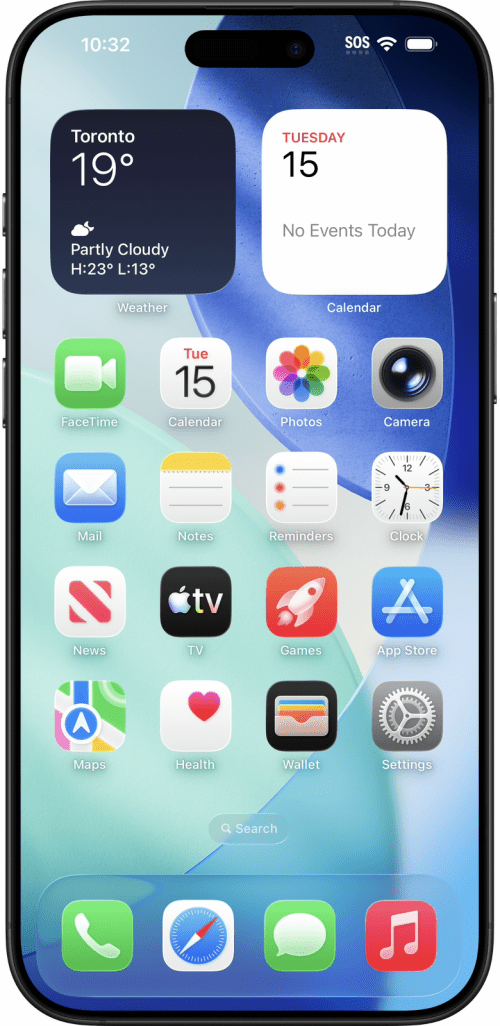
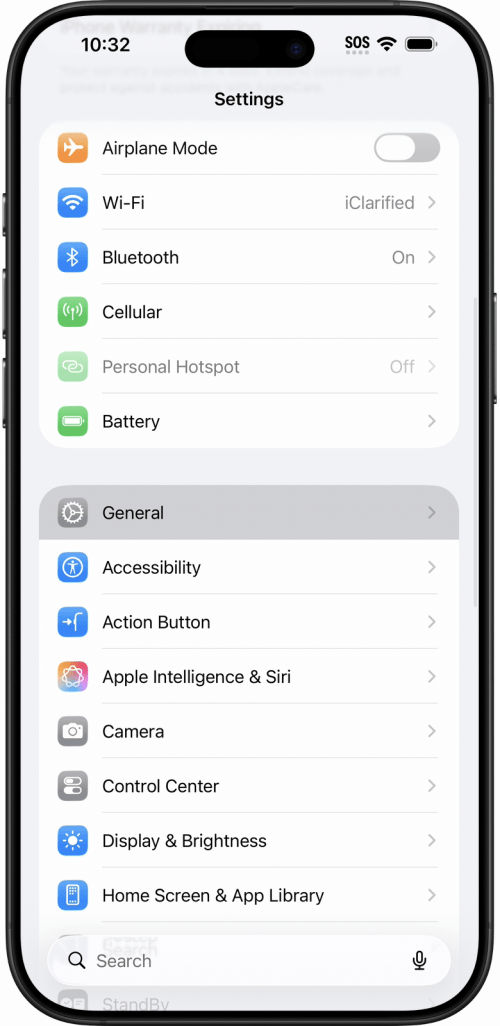
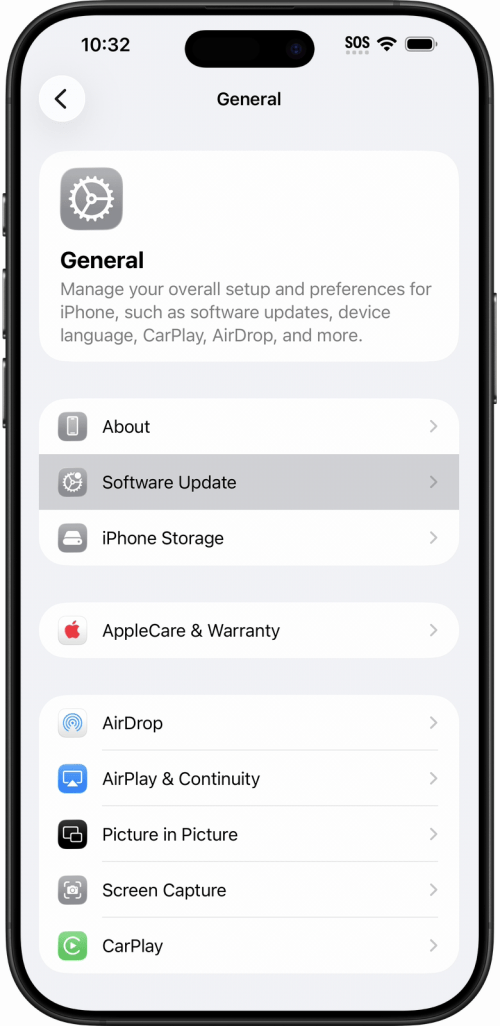
Подключите iPhone к сети Wi-Fi и убедитесь, что уровень заряда аккумулятора достаточен или устройство подключено к зарядному устройству. Откройте Настройки, нажмите Основные, затем Обновление ПО. Ваш iPhone выполнит проверку на серверах Apple, что займет несколько секунд.
Шаг третий: нажмите «Обновить до iOS 27» в разделе «Также доступно»
В верхней части экрана отображается текущая версия (на нашем iPhone было написано ПО iOS 26 актуально). Само обновление находится ниже: в разделе ТАКЖЕ ДОСТУПНО нажмите Обновить до iOS 27. Эта строка открывает другой экран, а не запускает процесс обновления напрямую.
Если доступно промежуточное обновление iOS 26, оно появится в верхней части этого же экрана с собственной кнопкой Обновить. Эта кнопка установит точечное обновление и оставит ваш iPhone на iOS 26. Вместо этого прокрутите до раздела ТАКЖЕ ДОСТУПНО и нажмите Обновить до iOS 27.
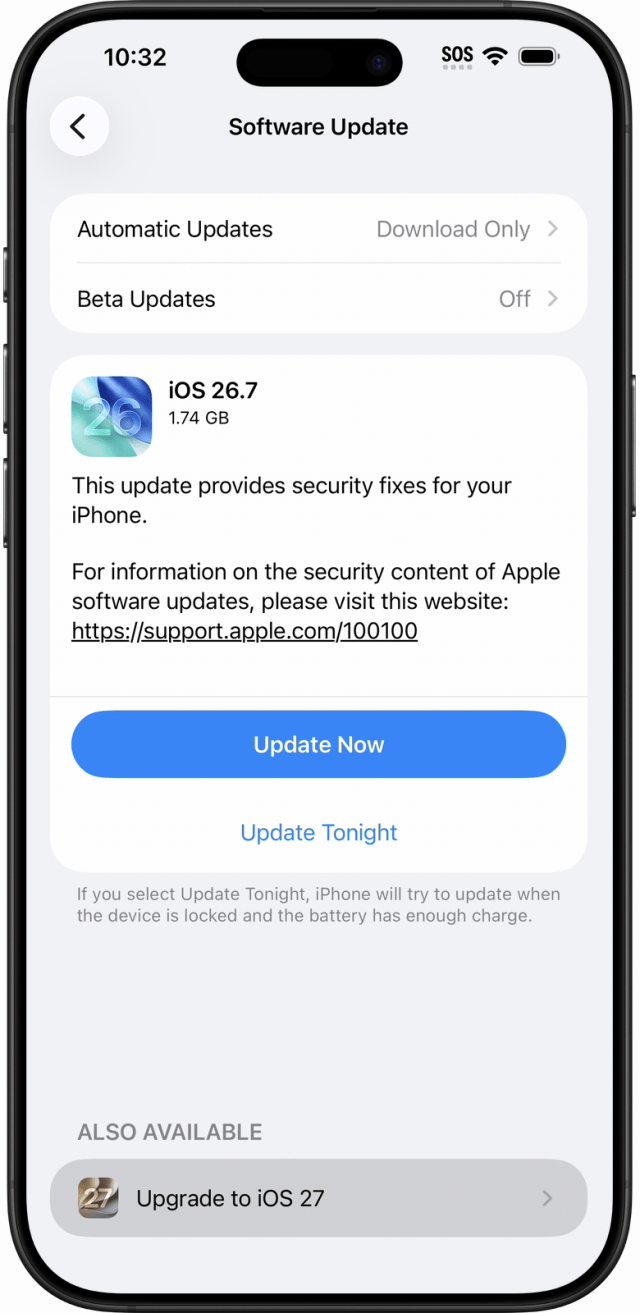
Шаг четвертый: запустите обновление
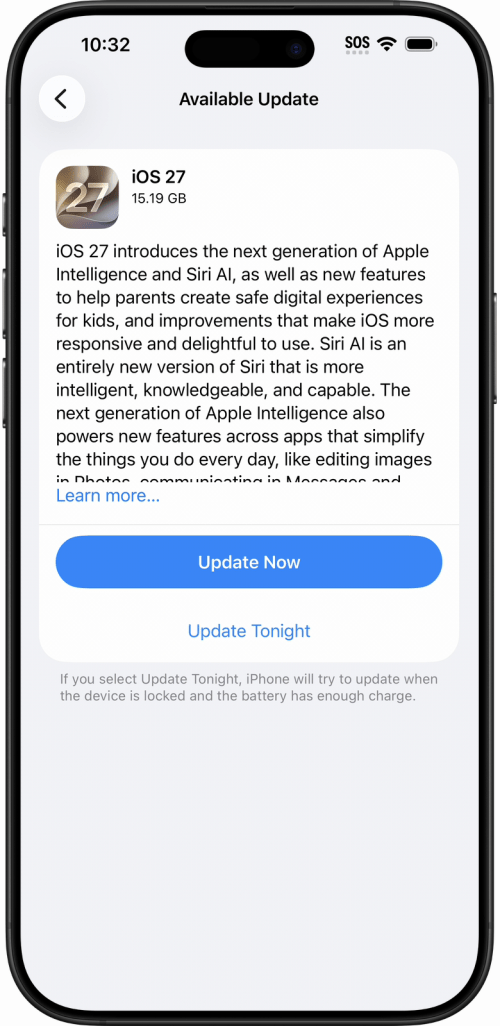
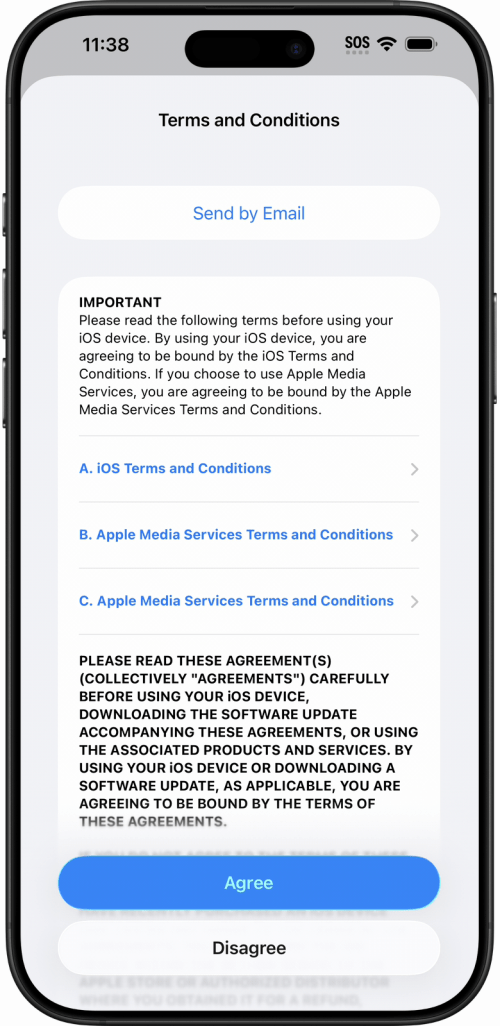
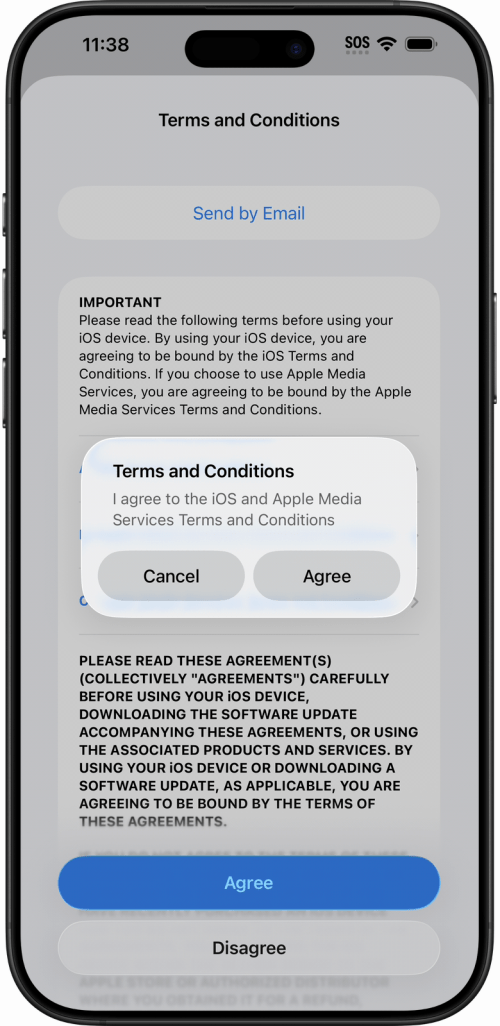
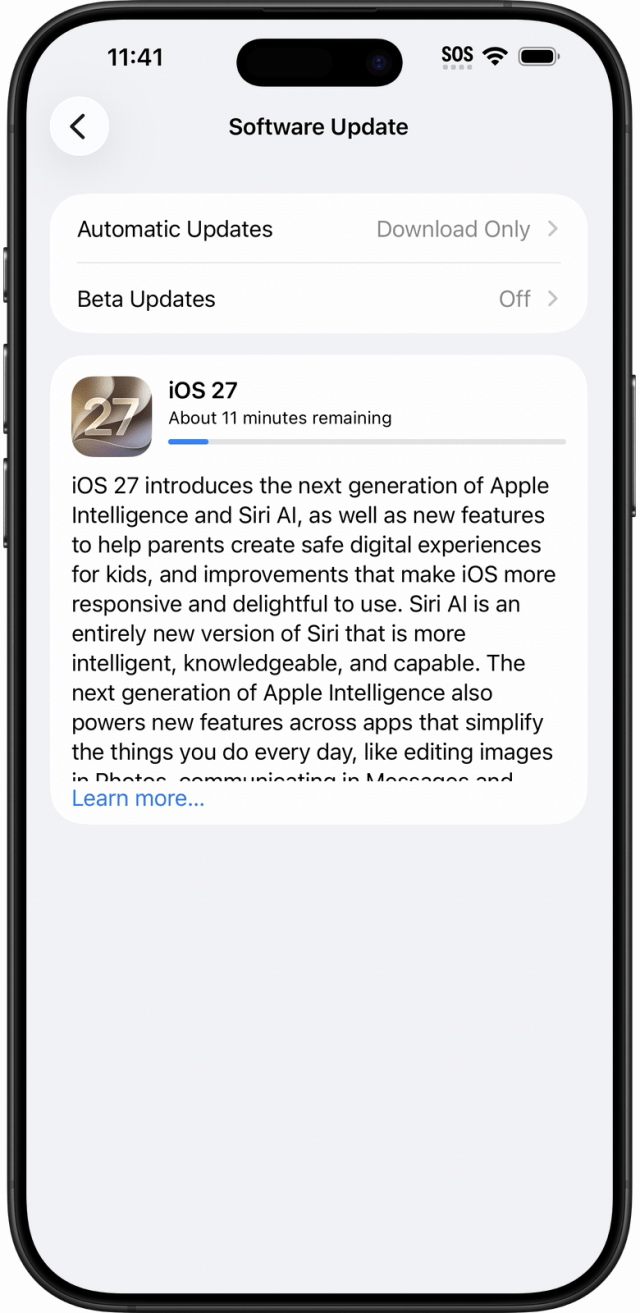
На экране Доступное обновление описываются новые функции iOS 27 и размер загружаемого файла (на нашем iPhone 16 Pro Max он составил 15,19 ГБ, на вашем устройстве размер может отличаться). Нажмите Обновить или Обновить ночью для установки в ночное время. Затем iOS отобразит экран Условия и положения: нажмите Принять, а затем еще раз подтвердите выбор, нажав Принять во всплывающем окне.
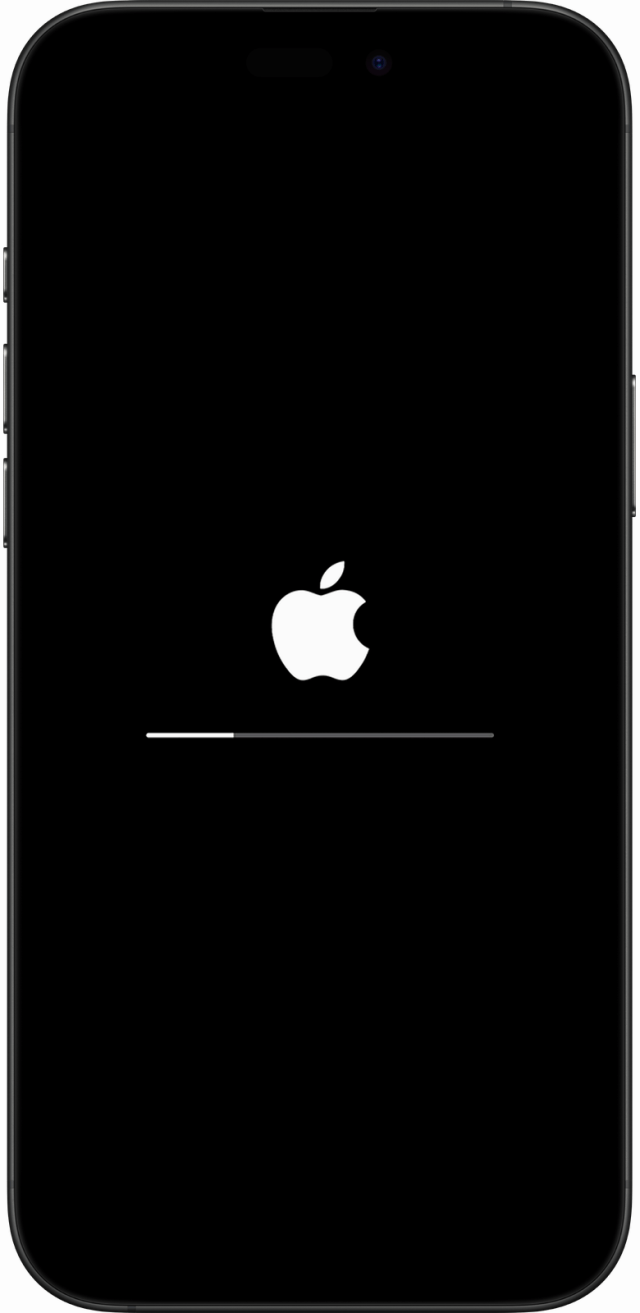
Ваш iPhone загрузит обновление, подготовит его и перезагрузится для установки. Во время работы на экране появятся логотип Apple и индикатор выполнения, при этом устройство может перезагружаться несколько раз. Следите за тем, чтобы iPhone был достаточно заряжен до завершения установки.
Шаг пятый: проверьте, что установлена iOS 27
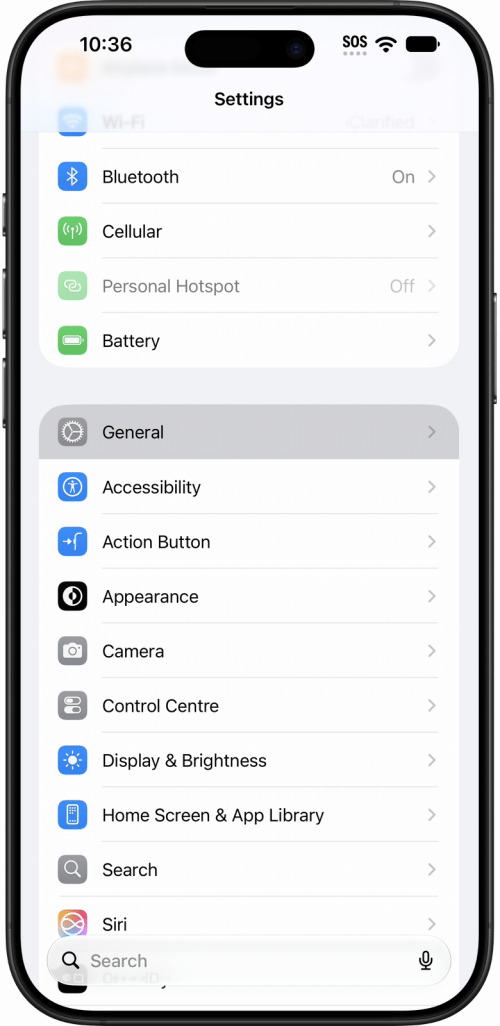
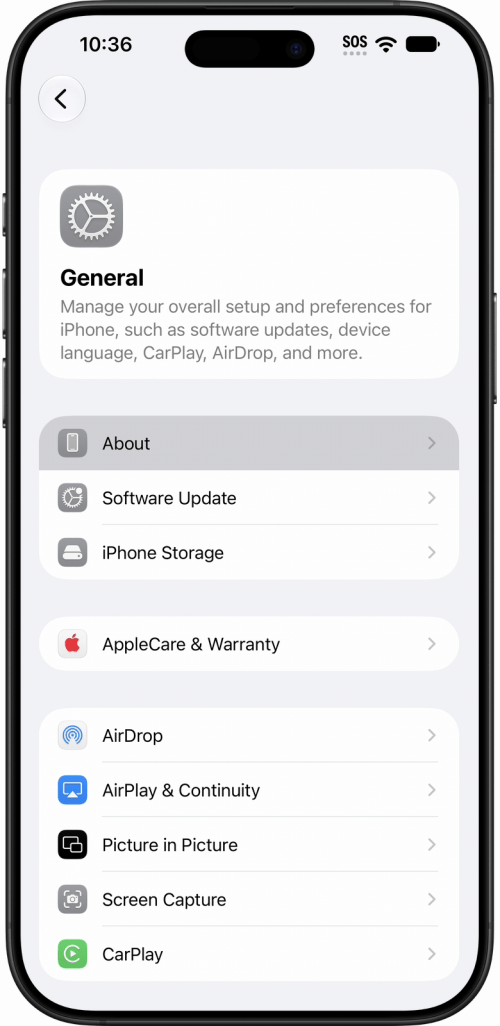
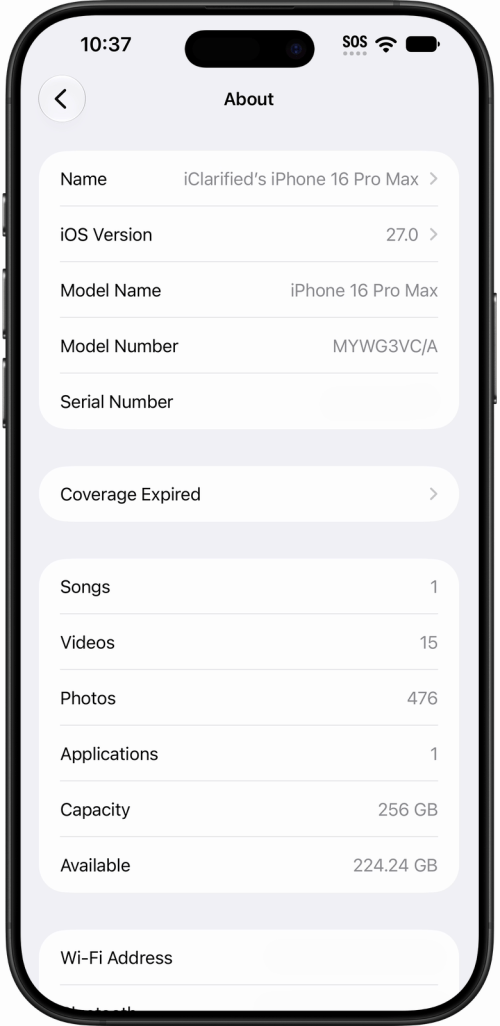
Откройте Настройки, нажмите Основные, затем Об этом устройстве. Рядом с пунктом Версия iOS теперь должна отображаться iOS 27.0 или более поздняя версия iOS 27.
Если вы не видите обновление
Если ваш iPhone входит в список поддерживаемых устройств, но обновление еще не появилось, подождите немного и проверьте раздел Обновление ПО снова.
![Apple выпустила первые публичные бета-версии iOS 27.3, iPadOS 27.3, macOS 27.3 и других систем [Скачать]](https://www.iclarified.com/images/news/103317/489909/489909-640.jpg)