Как очистить историю местоположений на iPhone [видео]
Опубликовано , автор Shalom Levytam
Чтобы очистить историю местоположений на iPhone, откройте Настройки > Конфиденциальность и безопасность > Службы геолокации > Системные службы > Важные геопозиции и маршруты, затем нажмите Очистить историю. Для подтверждения снова нажмите Очистить историю. Чтобы iPhone перестал запоминать новые места, отключите параметр Важные геопозиции и маршруты в верхней части того же экрана.
Мы проверили эти действия на iPhone 18 Pro Max под управлением iOS 27.
Удаление важных геопозиций на iPhone
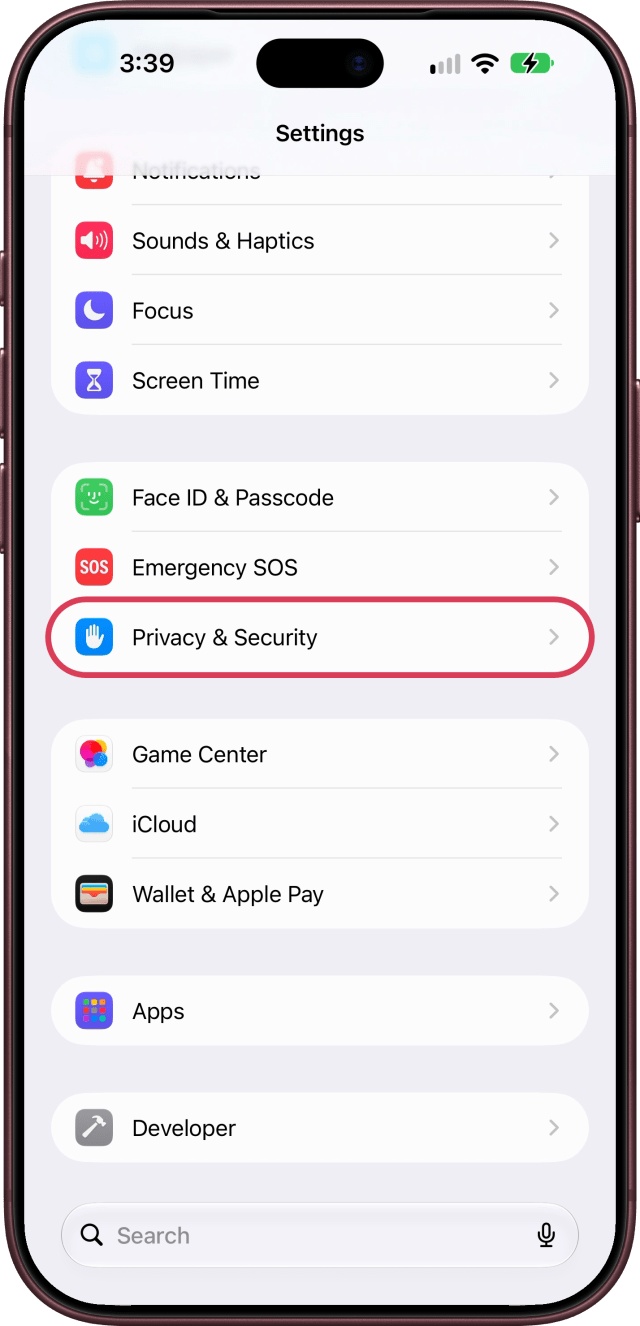
Шаг первый: откройте «Настройки» и нажмите «Конфиденциальность и безопасность»
Откройте Настройки, прокрутите вниз и нажмите Конфиденциальность и безопасность.

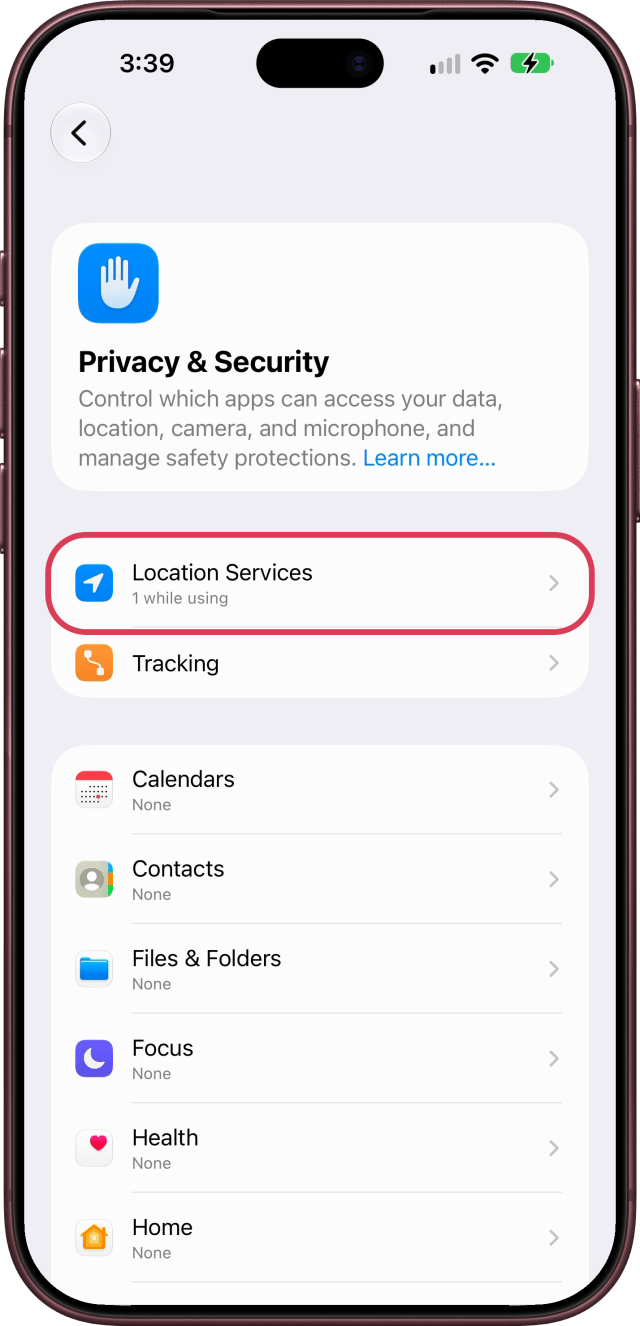
Шаг второй: нажмите «Службы геолокации»
Нажмите Службы геолокации.
Шаг третий: нажмите «Системные службы»
В нижней части списка нажмите Системные службы.
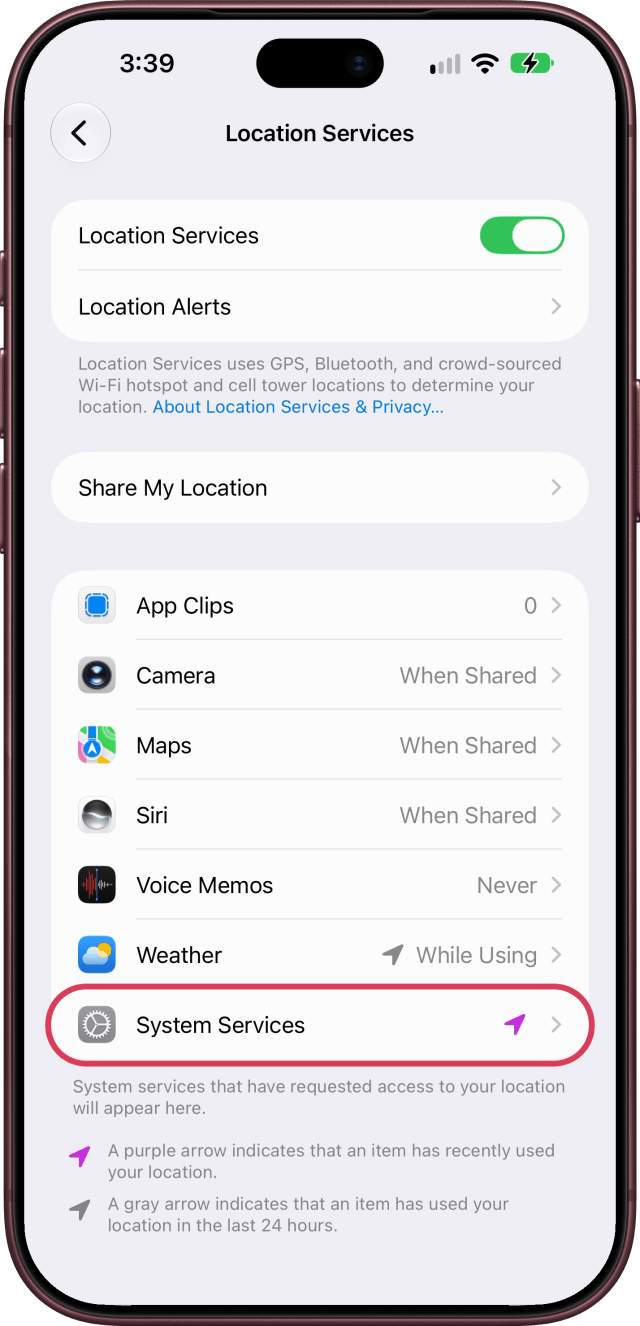
Шаг четвёртый: нажмите «Важные геопозиции и маршруты»
Прокрутите вниз и нажмите Важные геопозиции и маршруты. Если появится запрос, подтвердите действие с помощью Face ID, Touch ID или код-пароля.
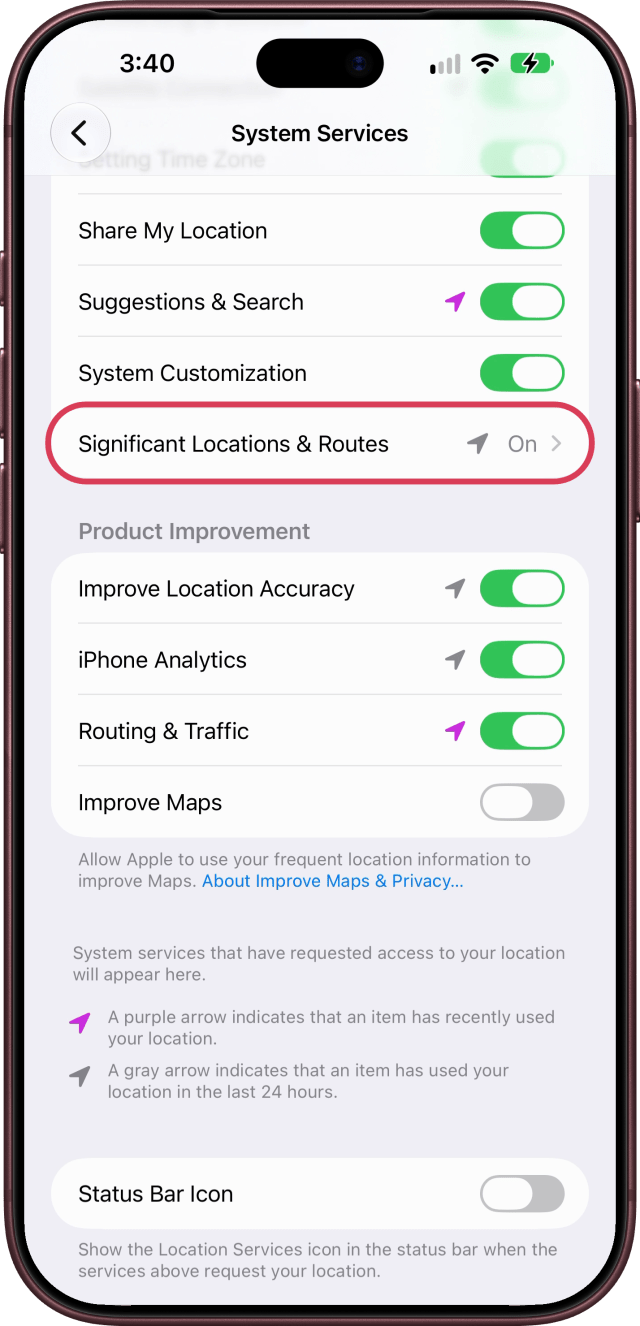
Шаг пятый: очистите историю
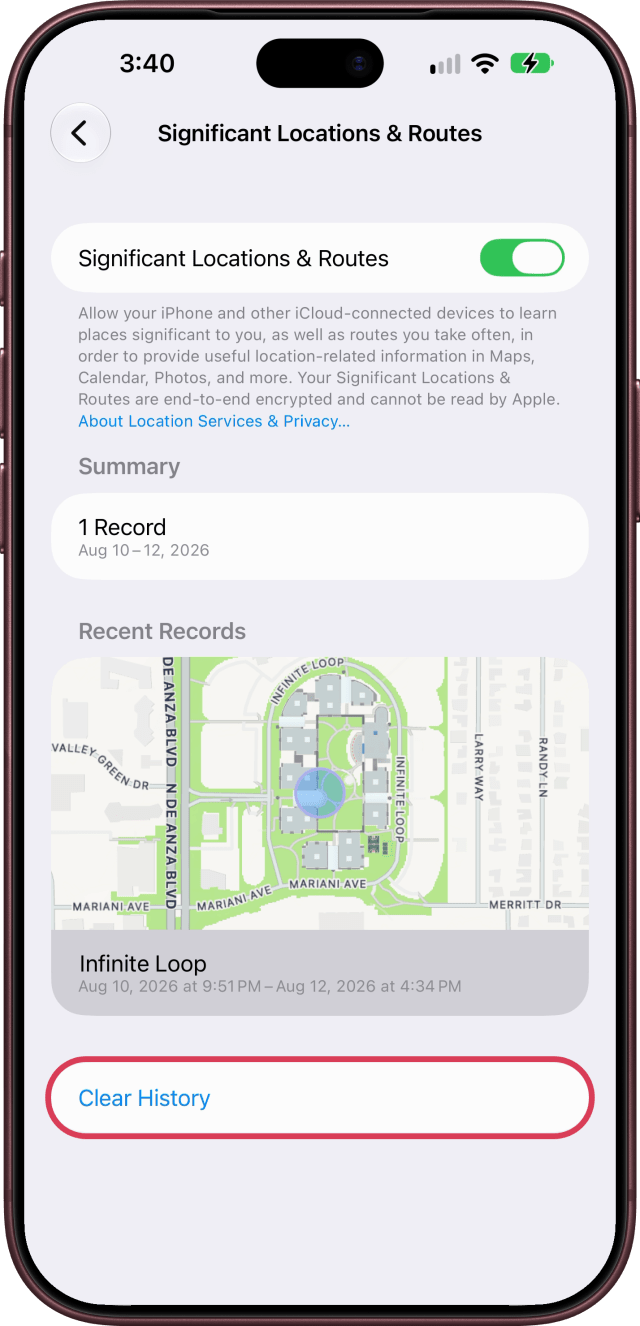
Нажмите Очистить историю, затем для подтверждения снова нажмите Очистить историю.
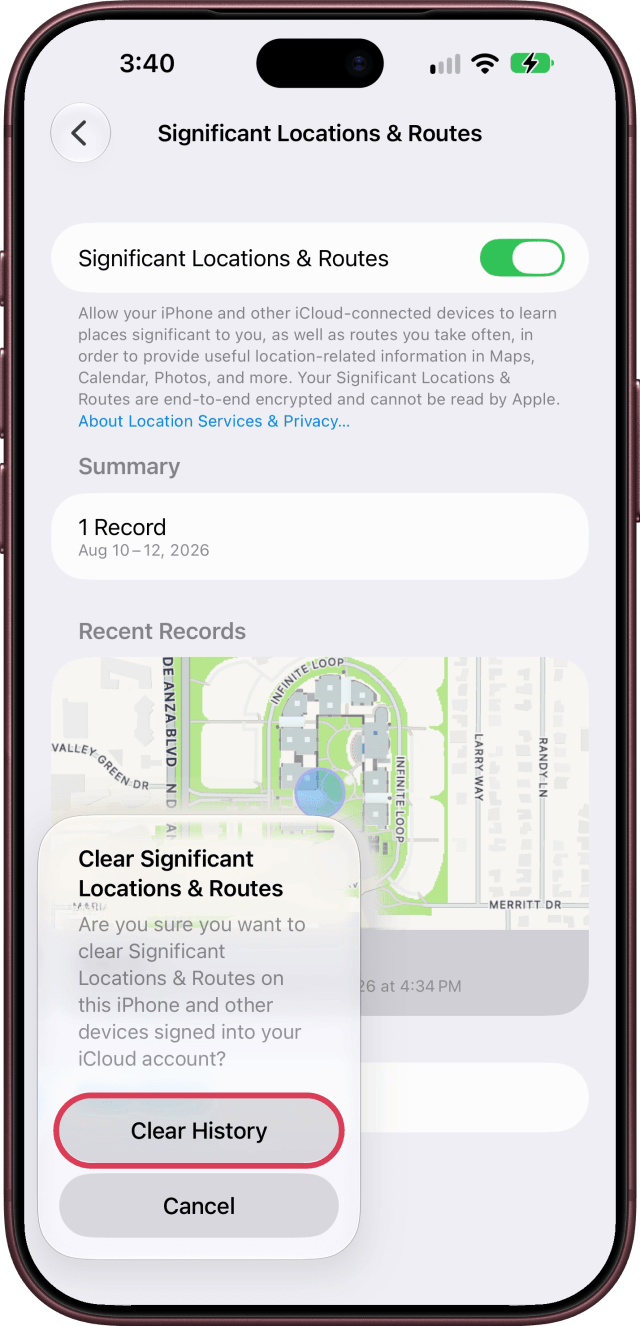
Что удаляется при очистке
В разделе Последние записи перечислены места, которые запомнил iPhone, а также указаны карта и даты и время ваших посещений. В разделе Сводка показано количество записей. При очистке они удаляются на всех устройствах, где выполнен вход в ту же учётную запись Apple.
Как запретить iPhone запоминать новые места
Чтобы iPhone перестал запоминать новые места и маршруты, отключите параметр Важные геопозиции и маршруты в верхней части того же экрана. iPhone использует эти данные для полезных функций в приложениях «Карты», «Календарь» и «Фото». Они защищены сквозным шифрованием, поэтому Apple не может их прочитать.